Appearance
3.9 视图案例展示
3.9.1 表格视图
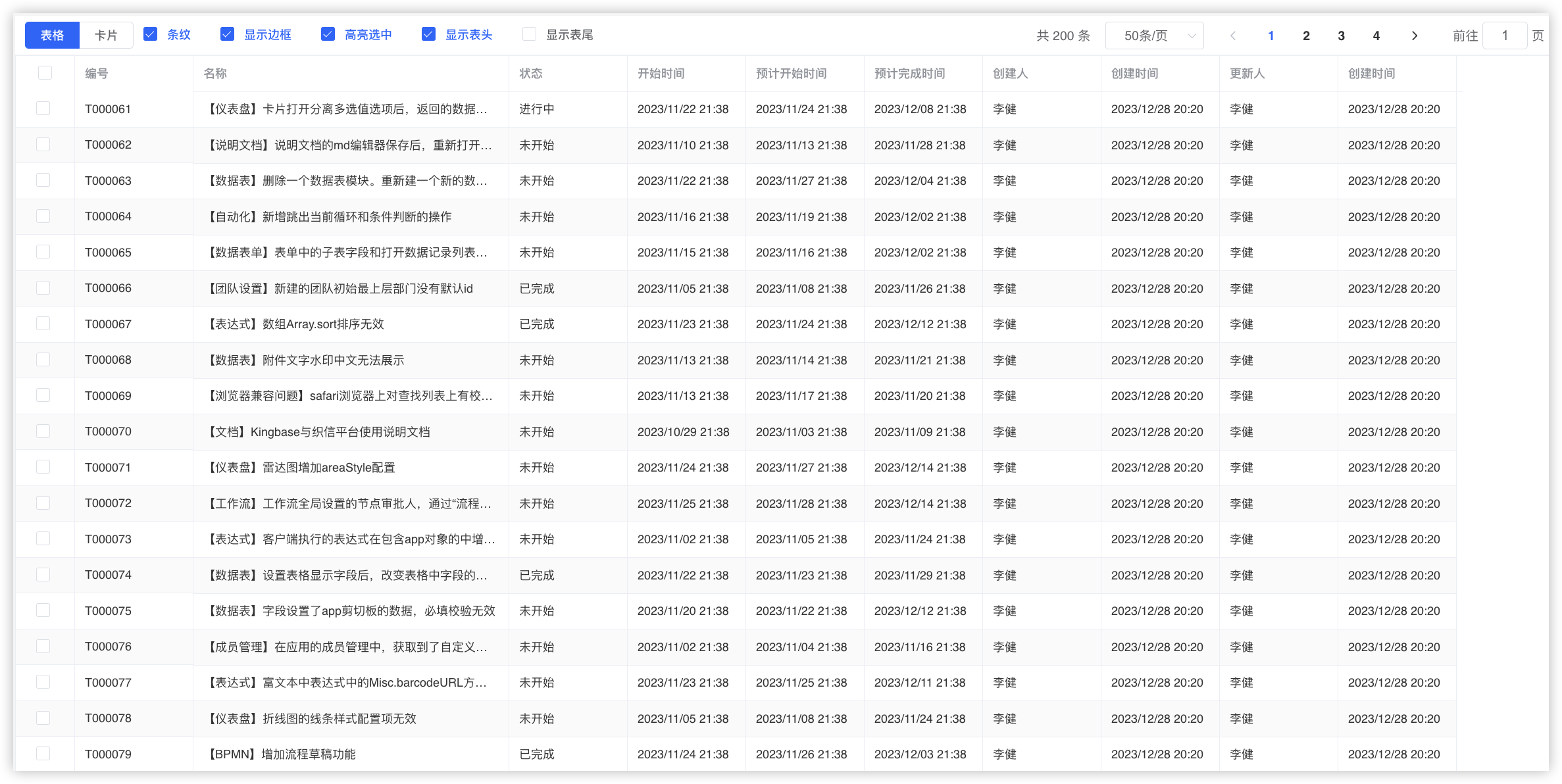
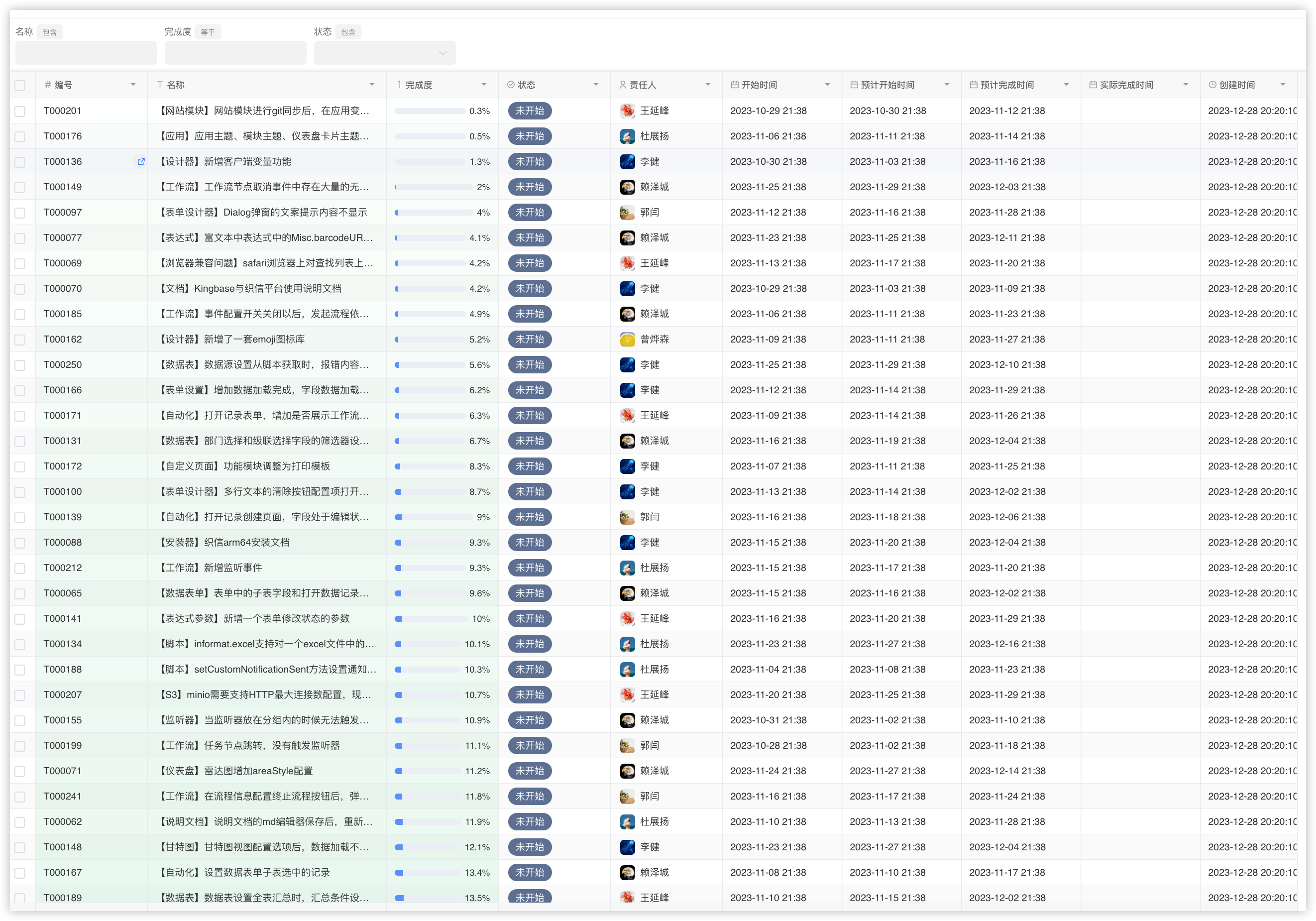
表格视图将数据展示为表格形态,支持分页、拖动排序、行高、单元格样式、行内编辑等功能。
表格视图配置项参考
- 创建一个表格视图模块
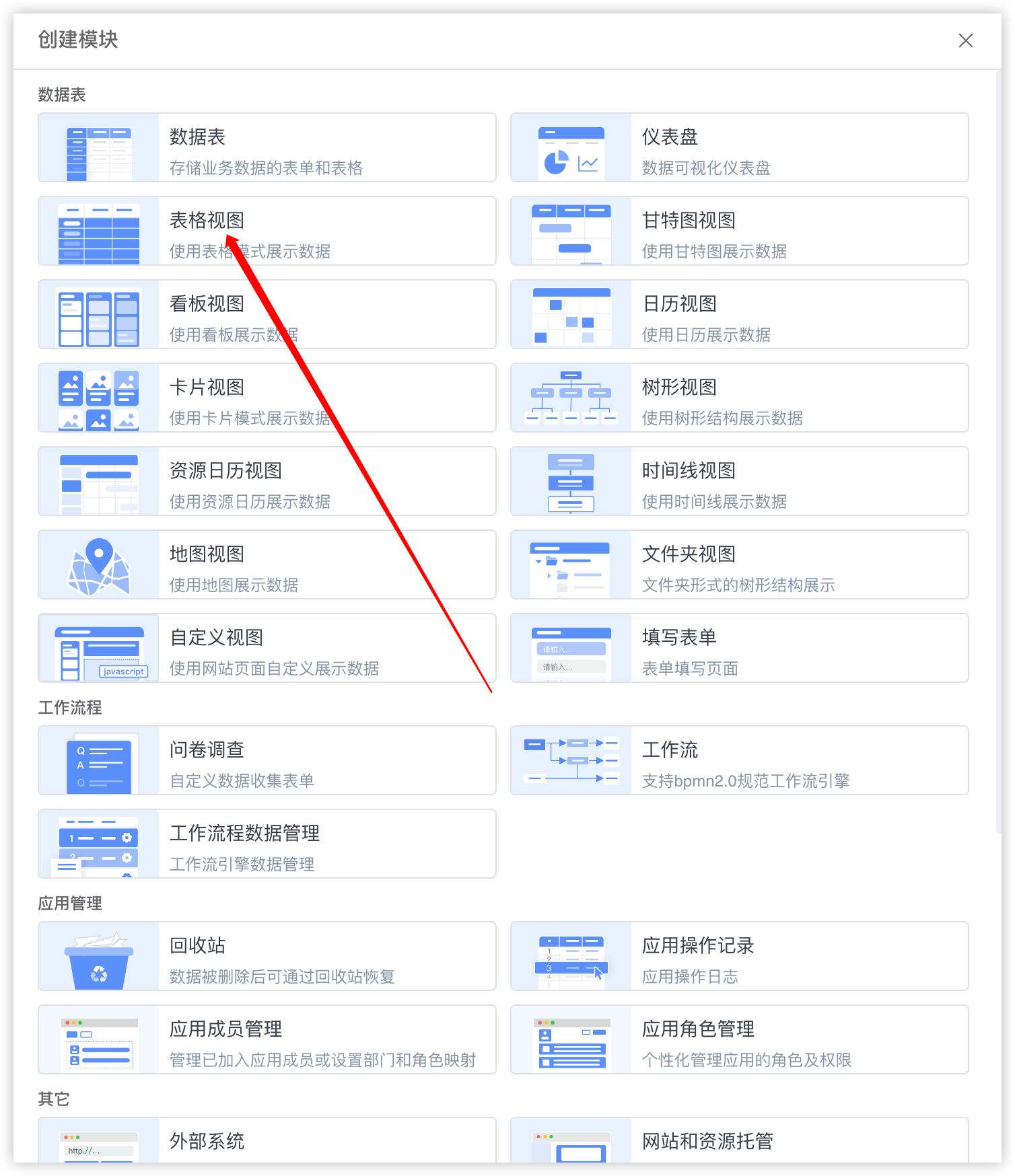
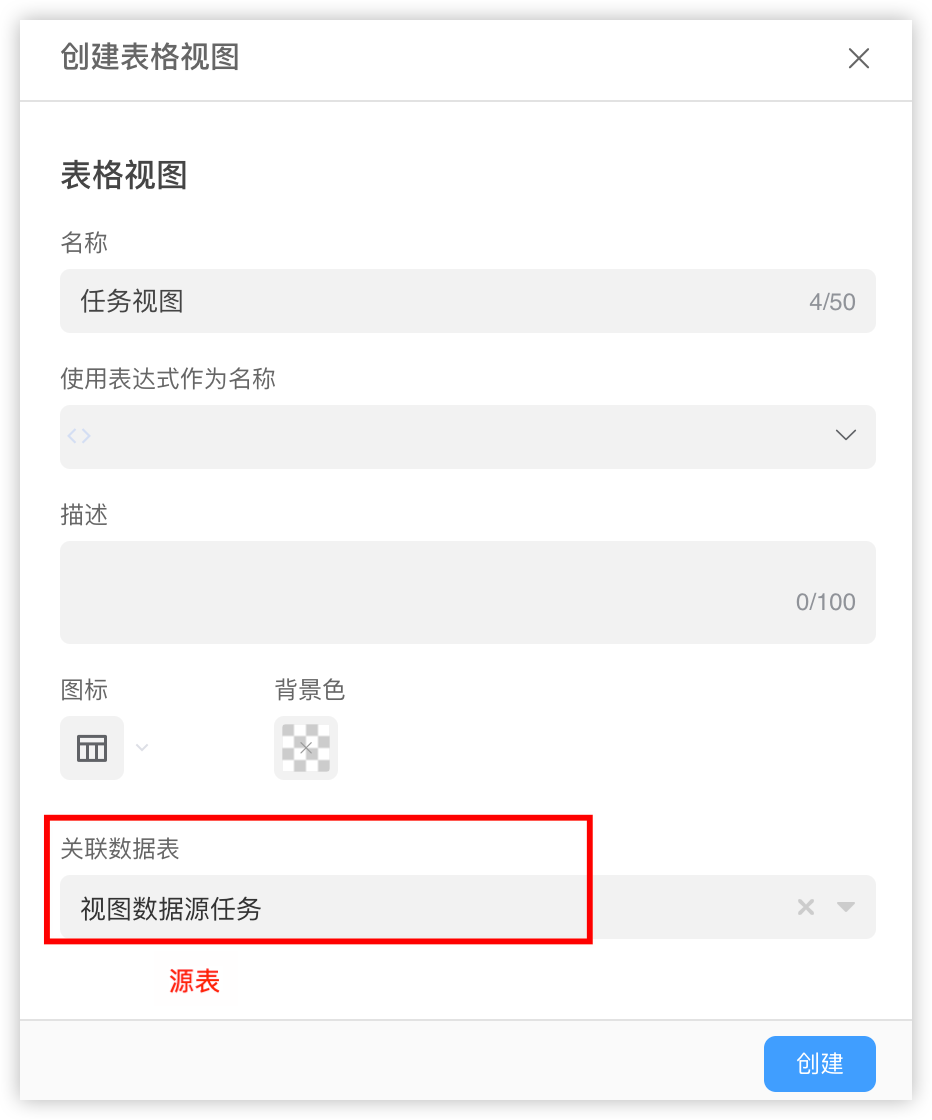
- 选择源表进行创建
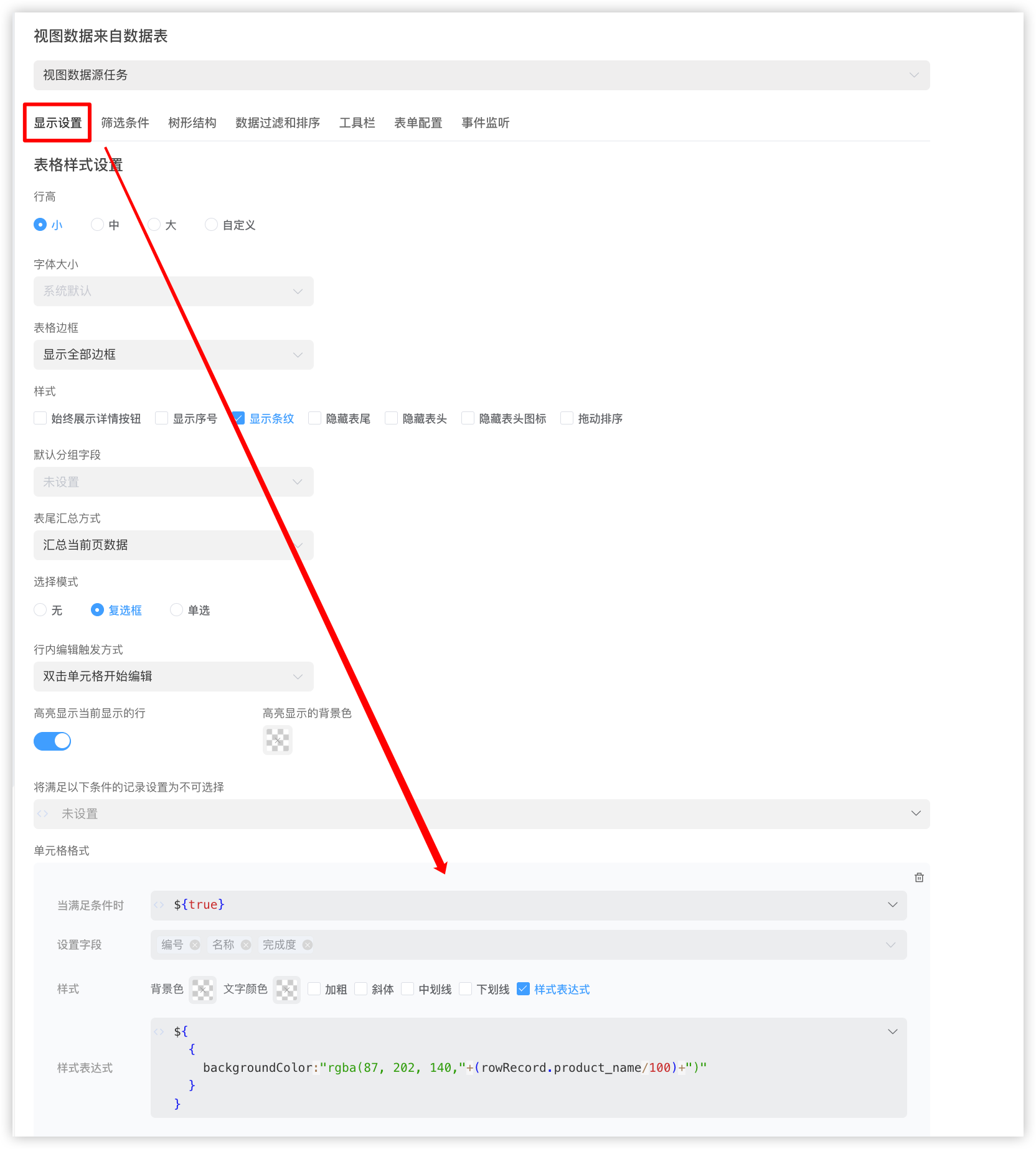
- 在表格视图模块设置显示字段
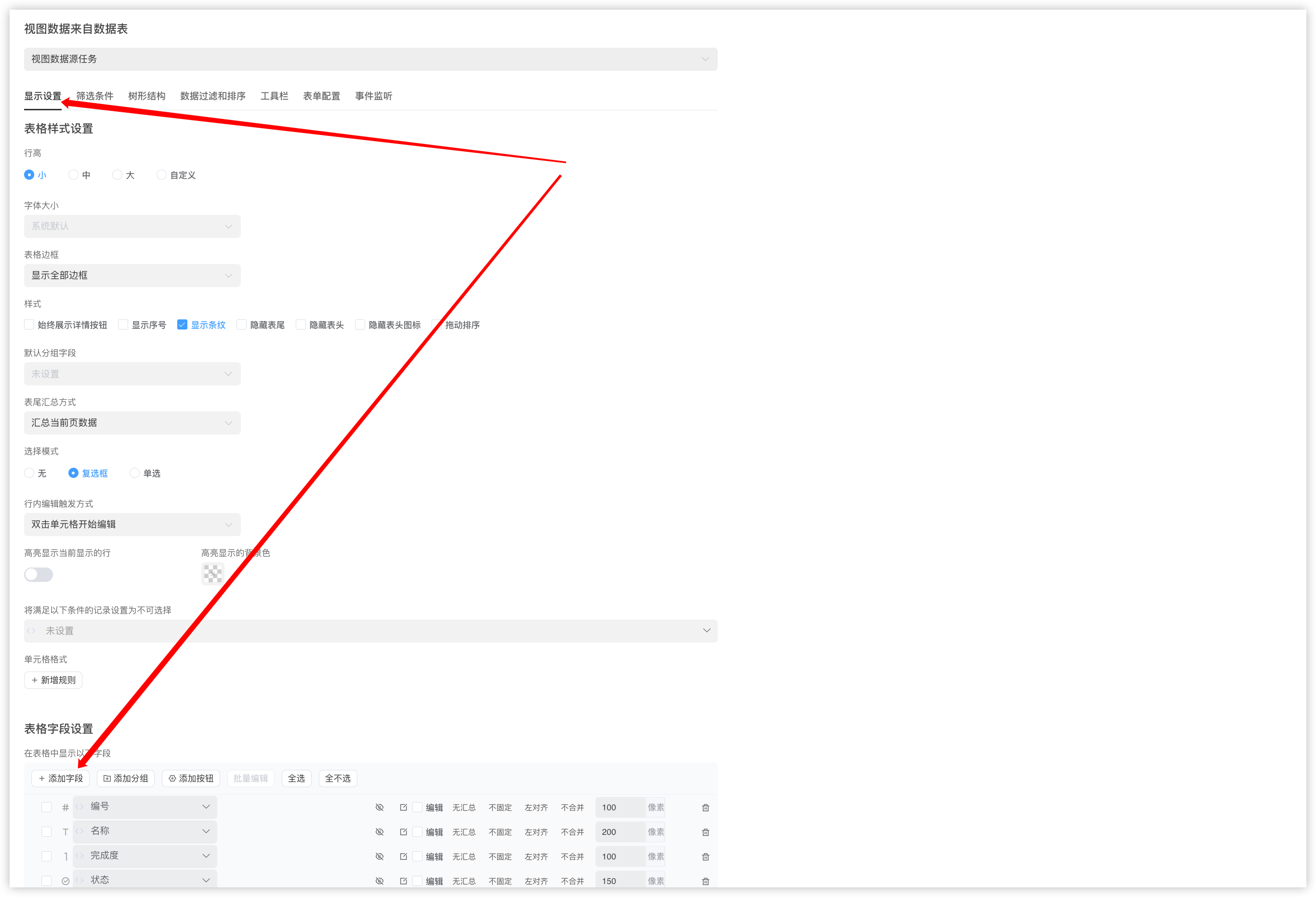
- 根据条件设置单元格样式
- 发布应用,进入应用内查看
3.9.2 甘特图视图
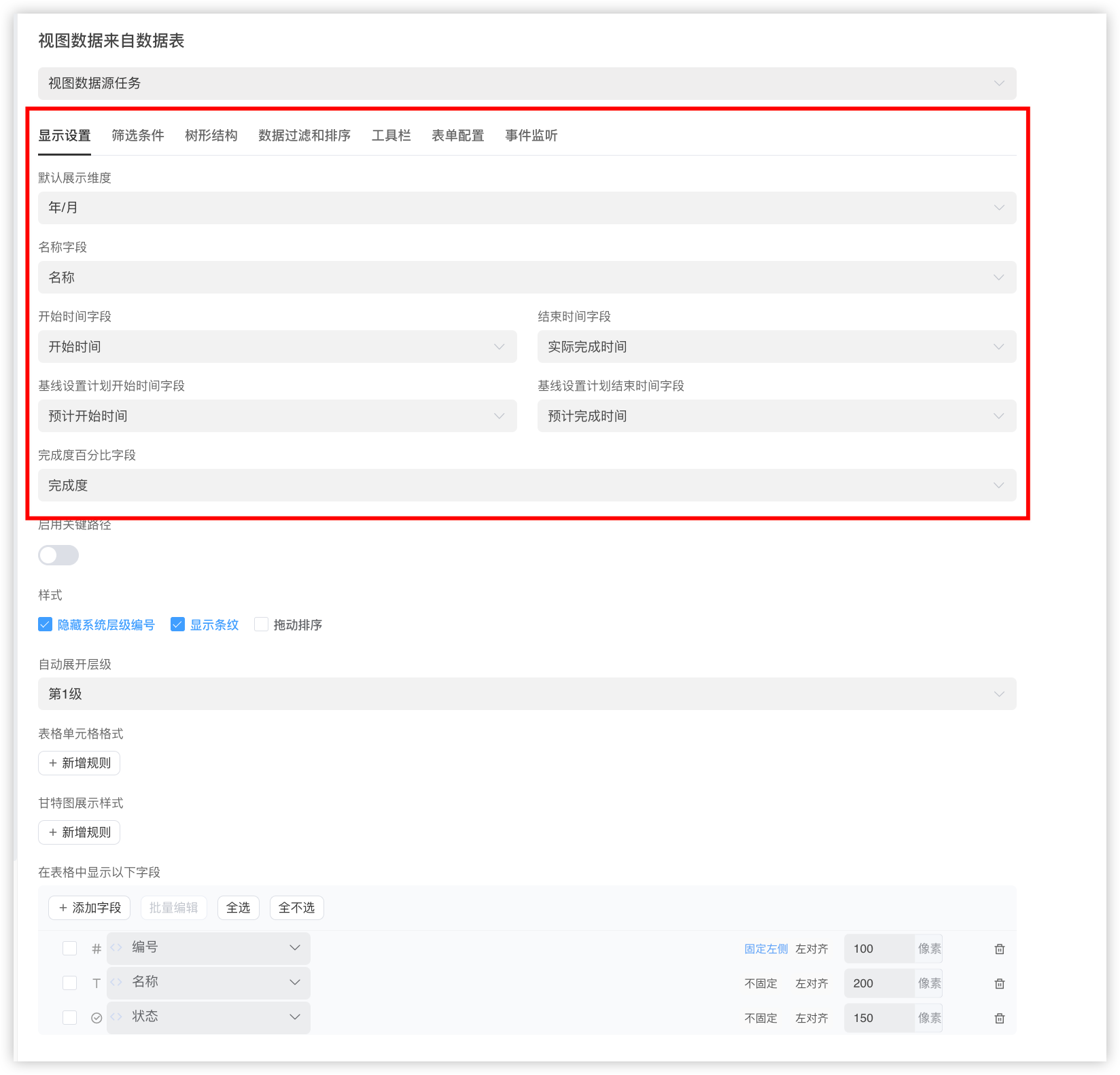
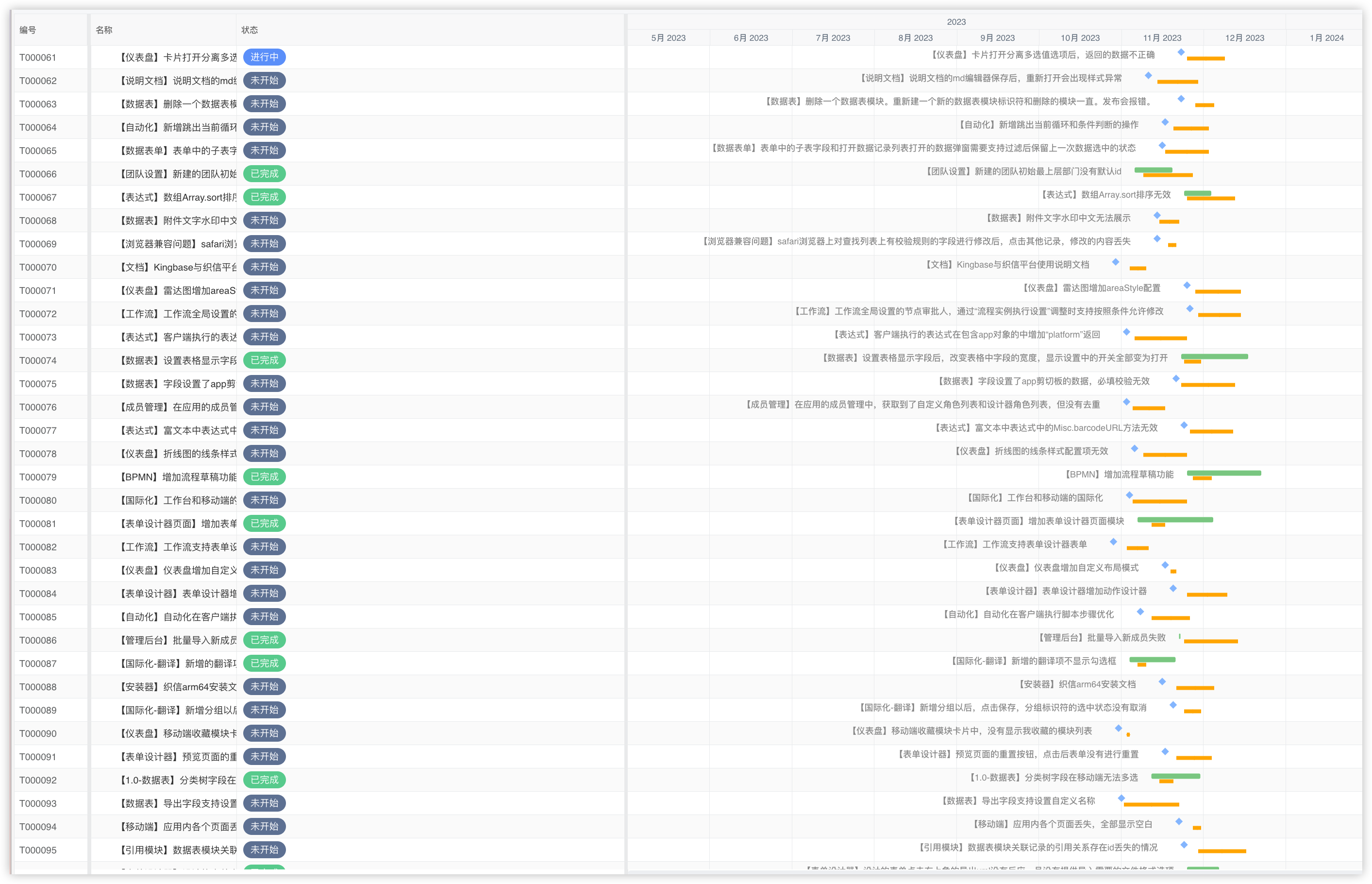
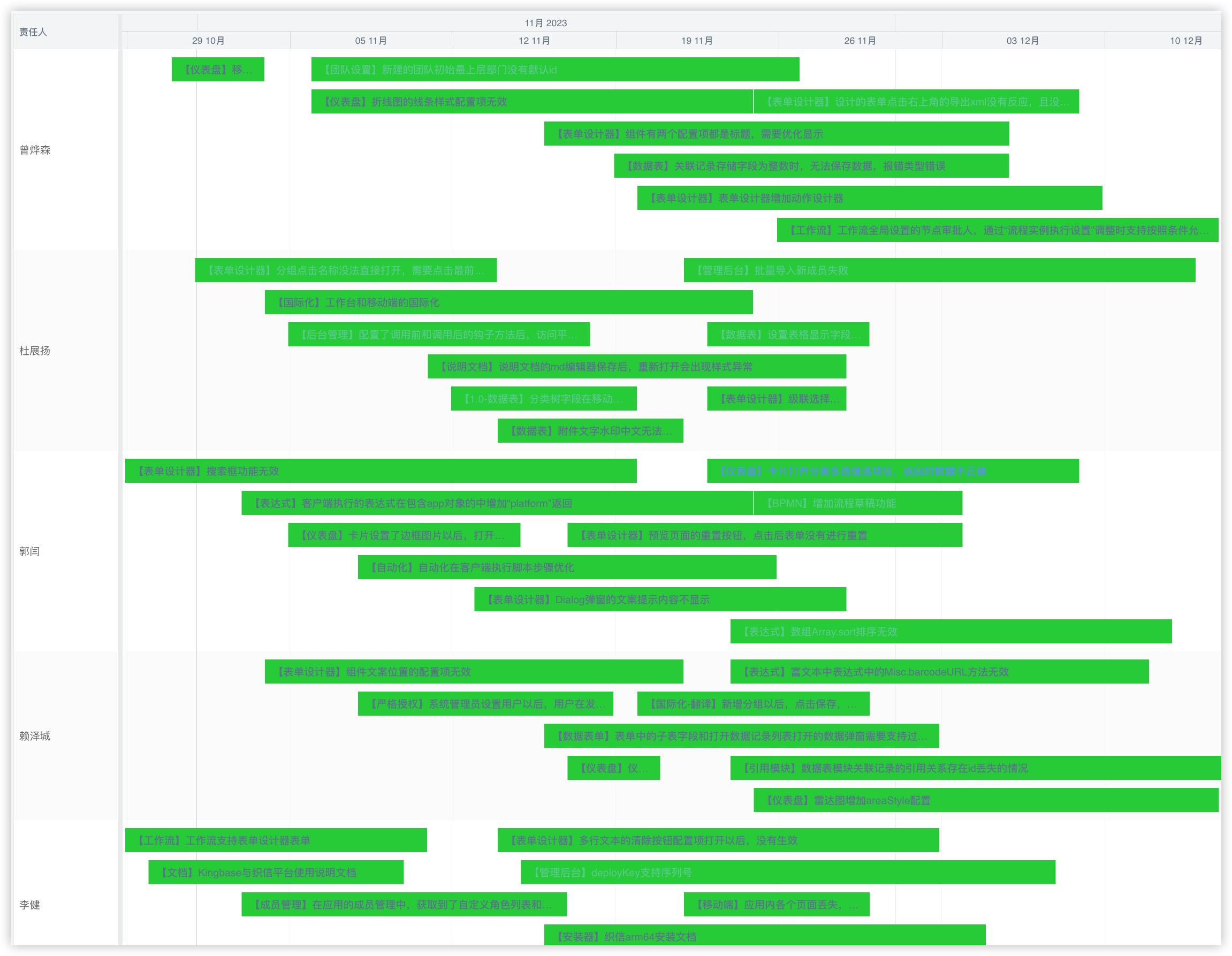
甘特图视图将数据展示为甘特图形态,支持以多种时间维度展示数据在时间维度上的内在联系。
甘特图视图配置项参考
- 创建一个甘特图视图模块
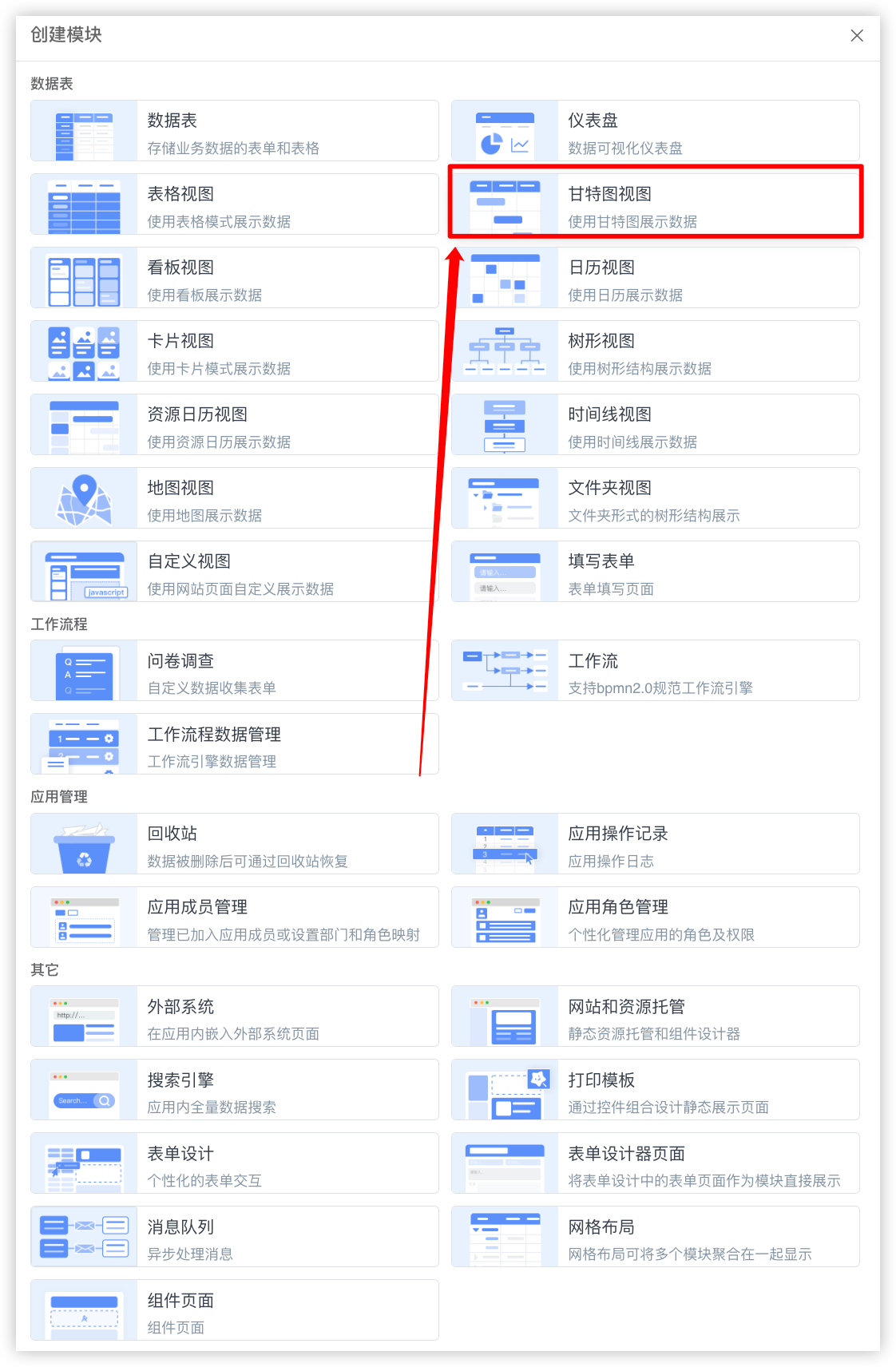
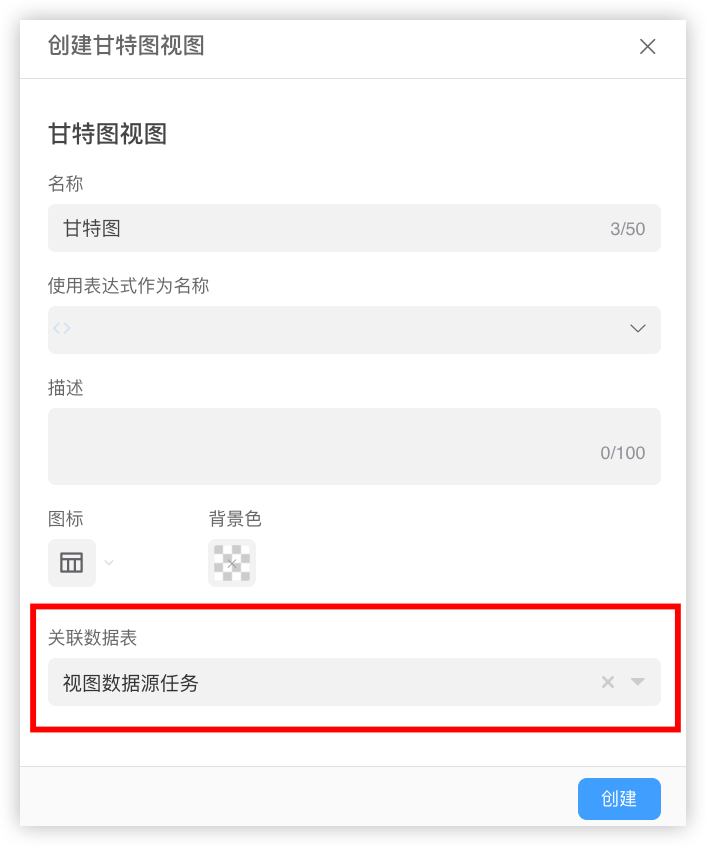
- 选择源表进行创建
- 在[视图设置]标签下的[显示设置]中配置显示的字段
- 发布应用,进入应用内查看
3.9.3 看板视图
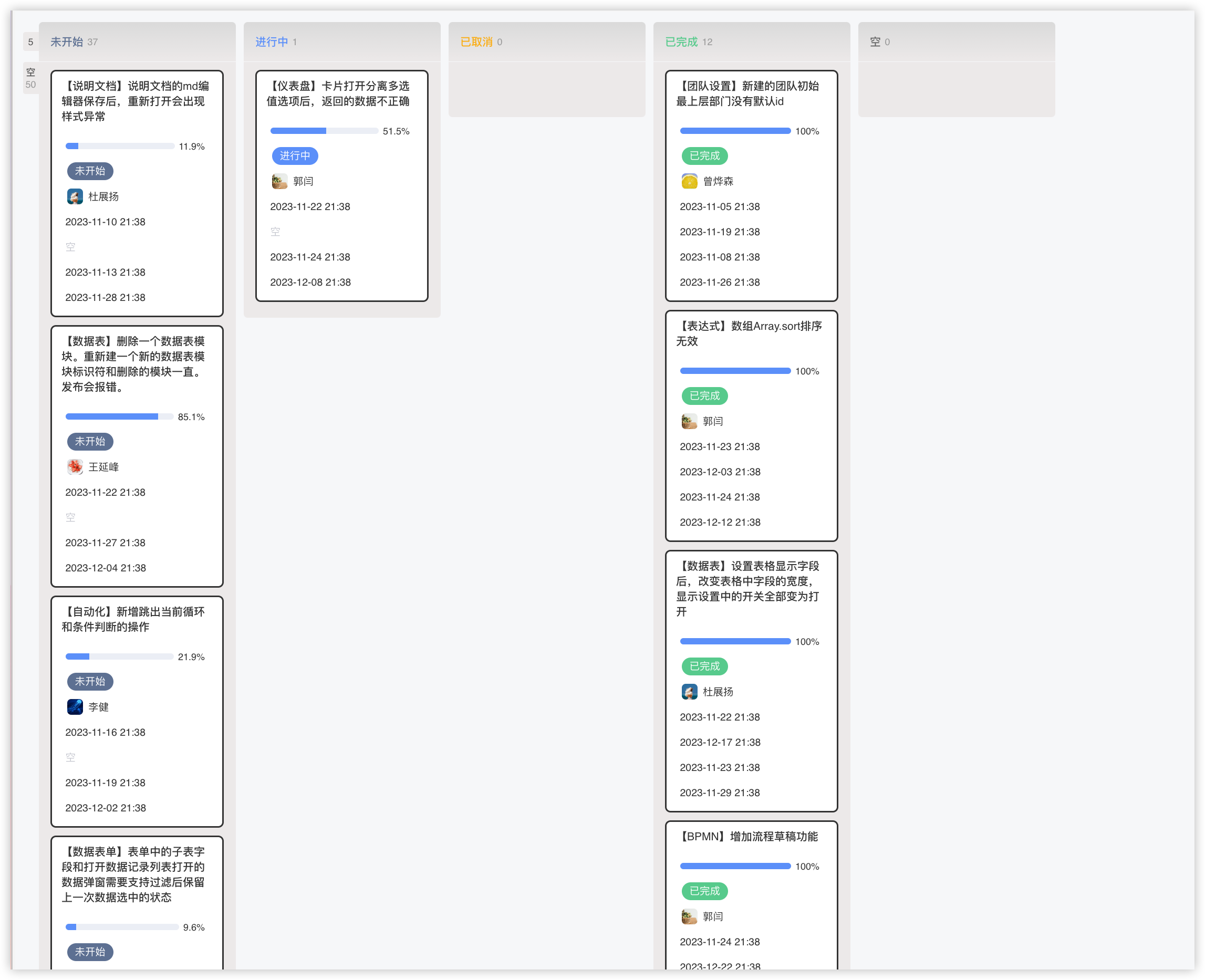
看板视图将数据展示为看板形态,支持基于行列形式的字段分组展示数据。
看板视图配置项参考
- 创建一个看板视图模块
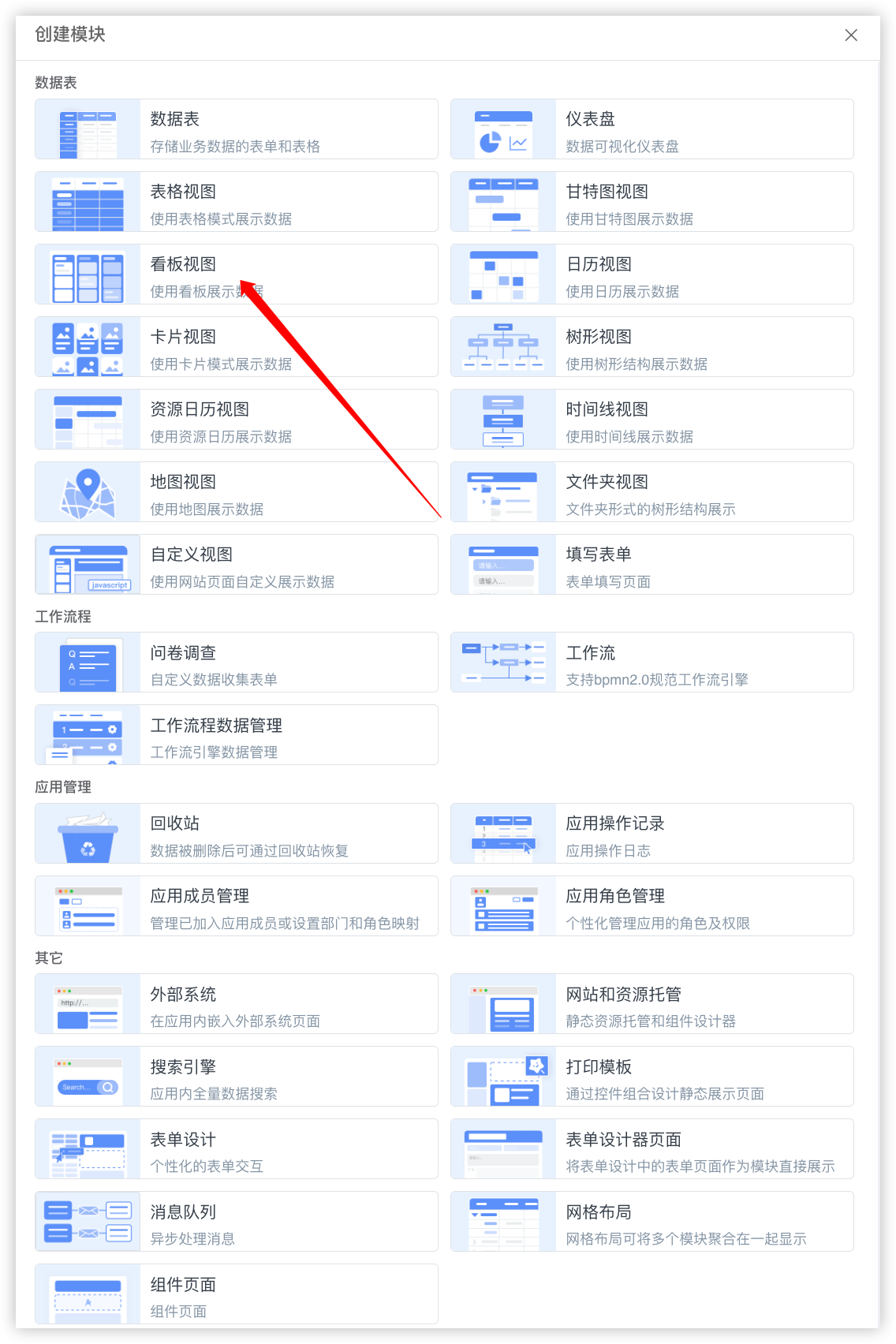
- 选择源表进行创建
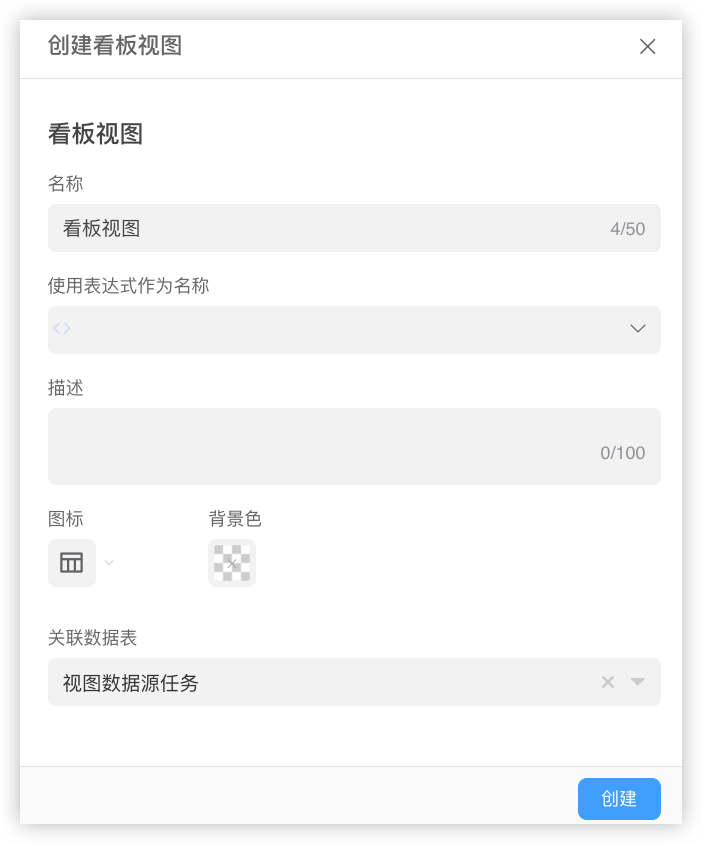
- 配置看板分组的字段和卡片样式
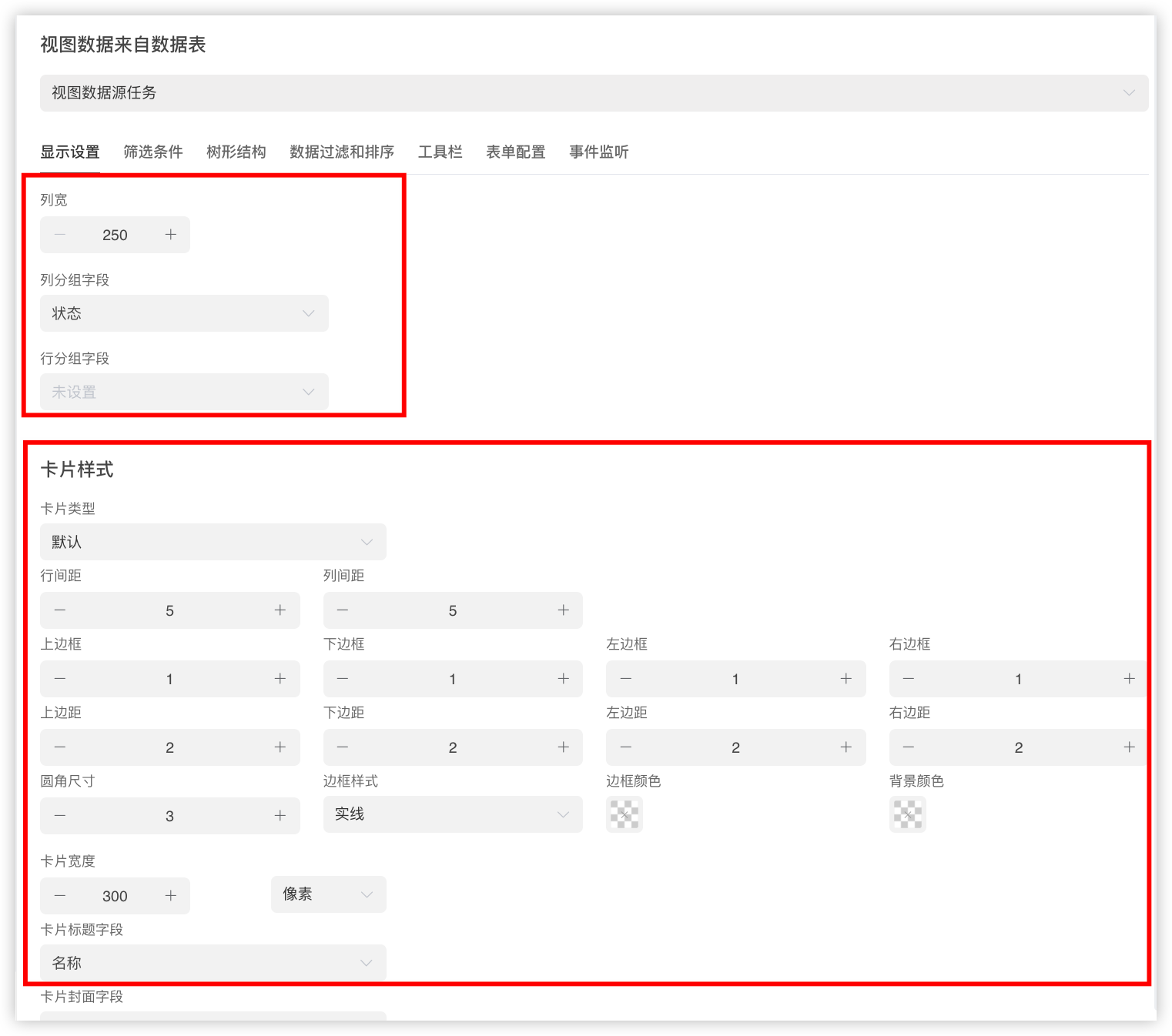
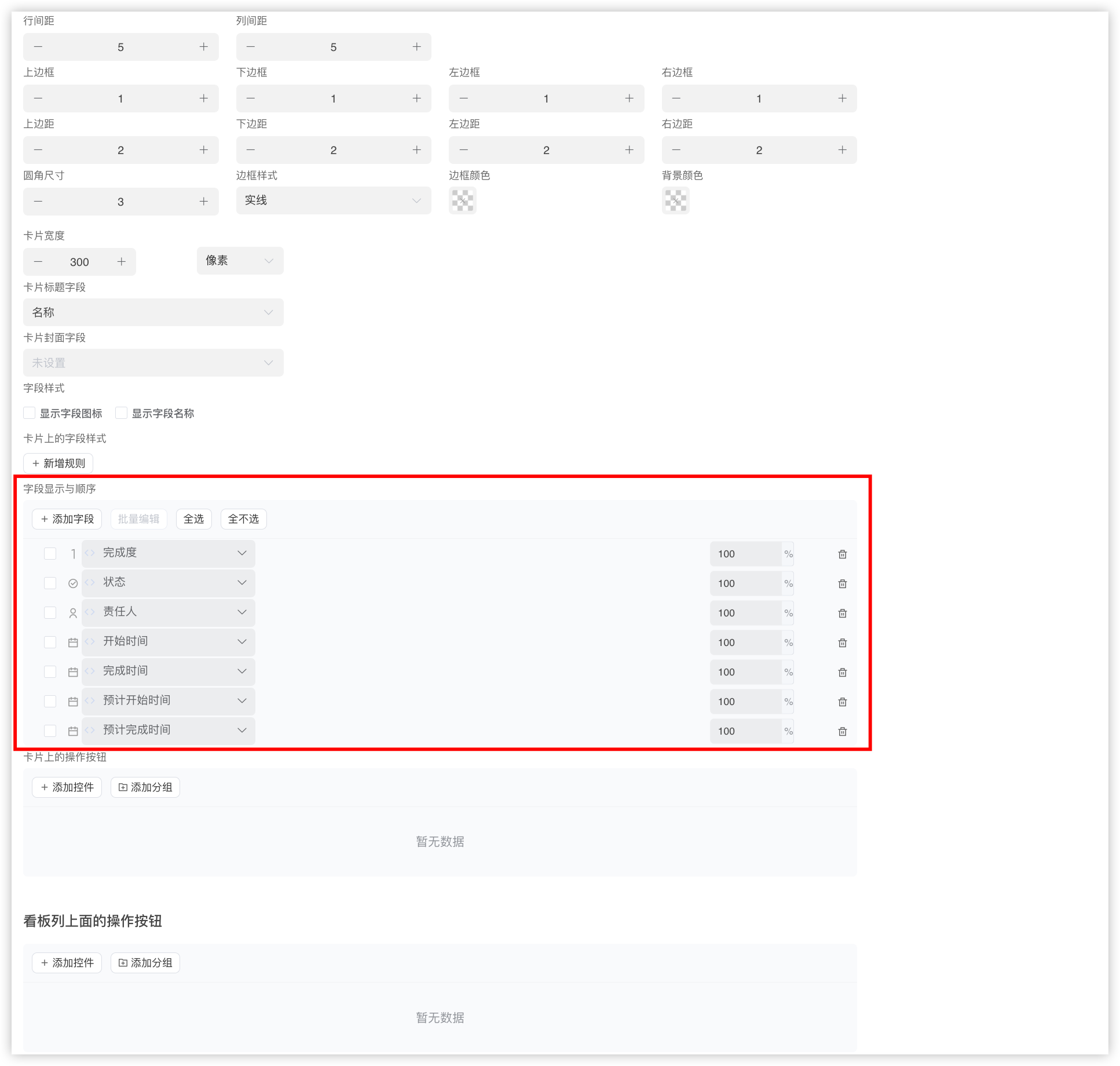
- 设置看板卡片上显示的字段信息
- 发布应用,进入应用内查看
3.9.4 日历视图
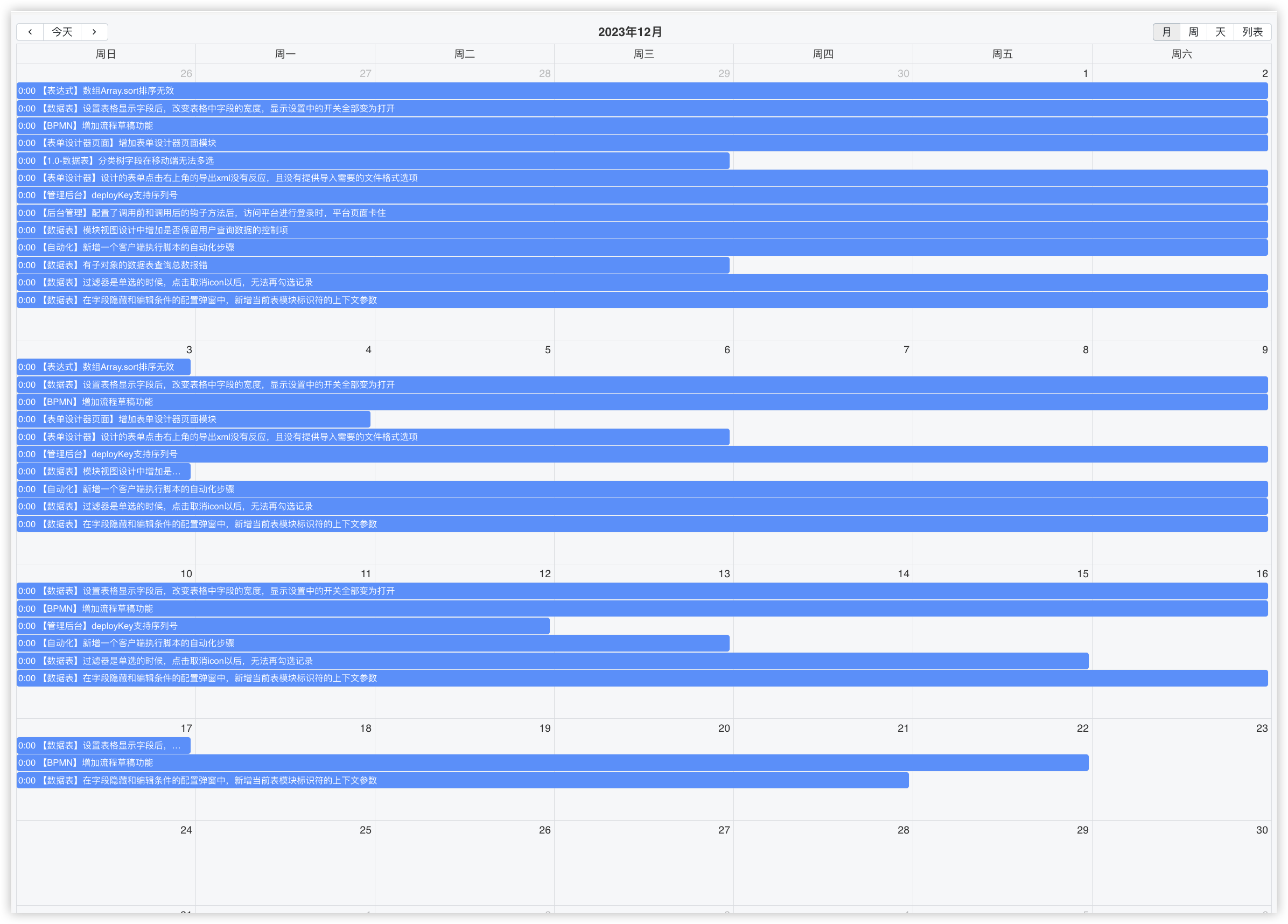
日历视图将数据转化为日历事件,并以日历的形式展示。
日历视图配置项参考
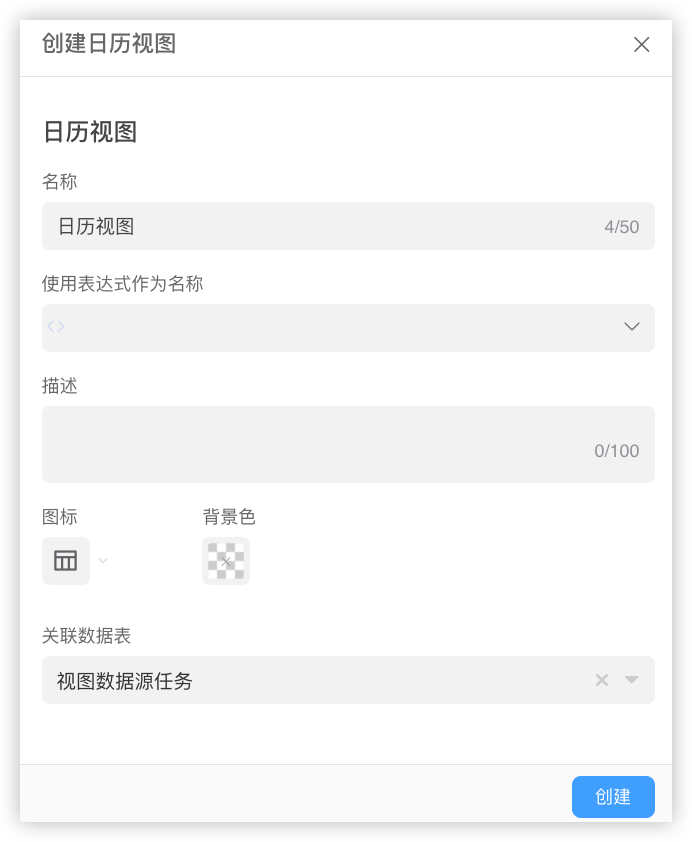
- 创建一个日历视图
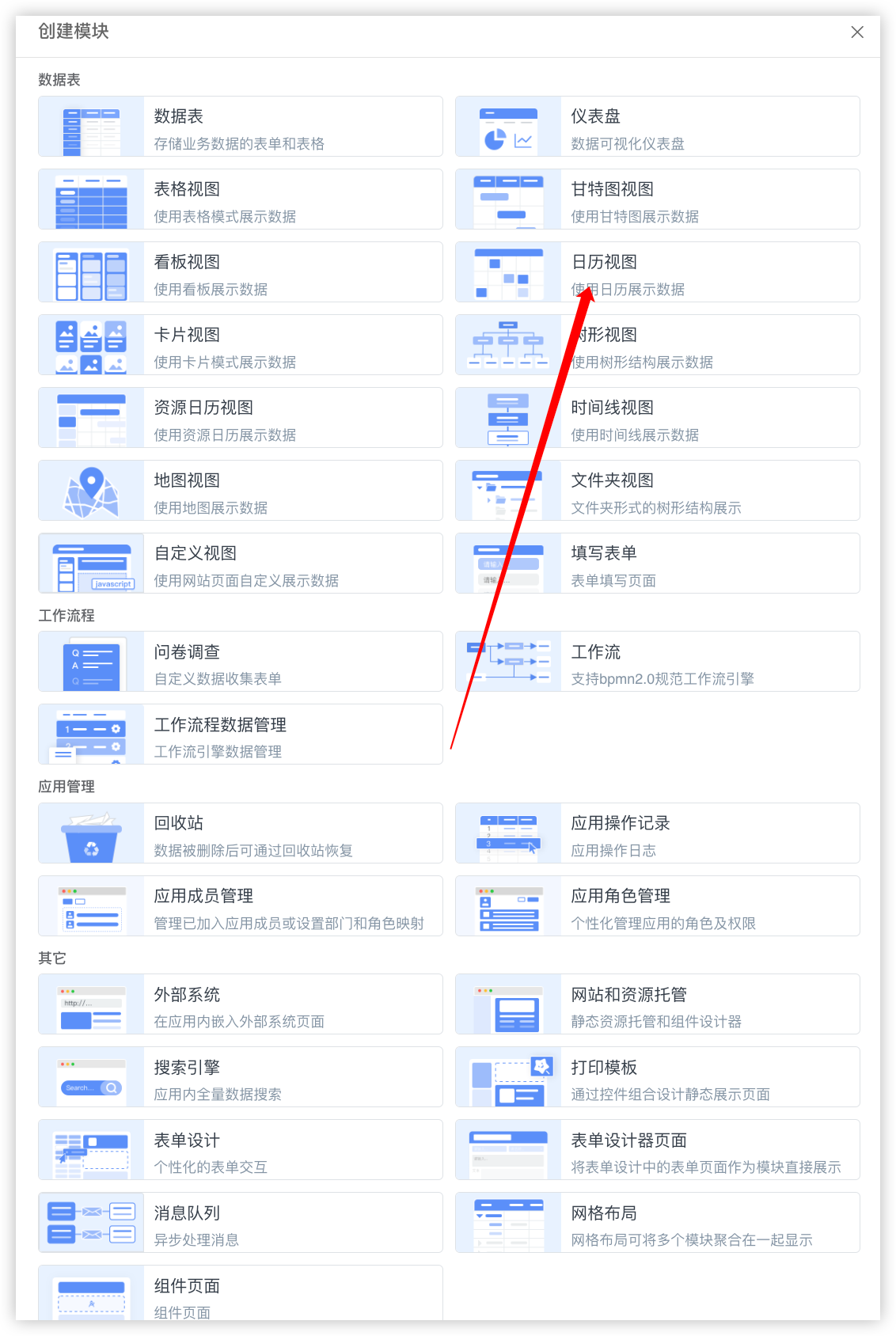
- 选择源表进行创建
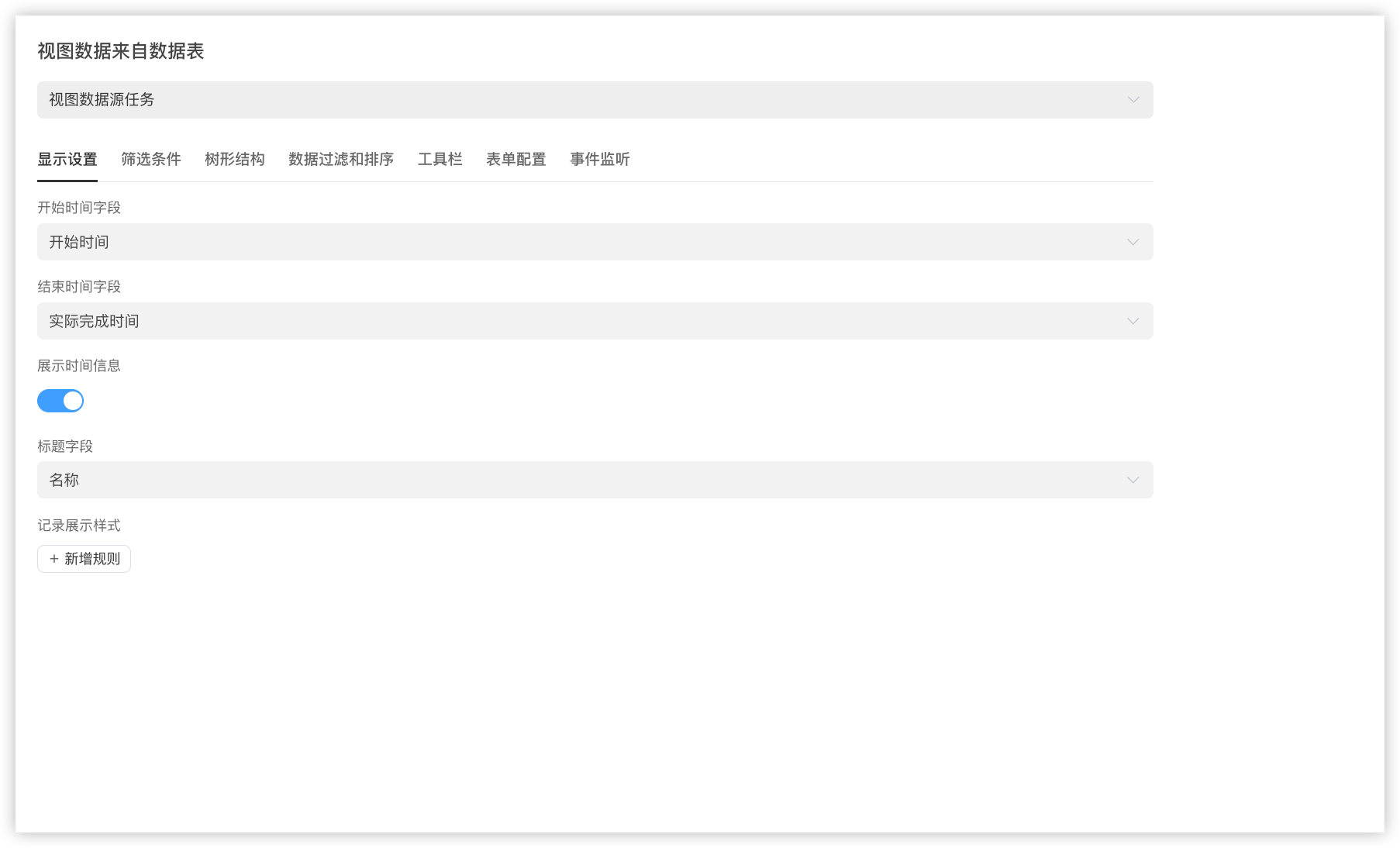
- 配置视图的[显示设置]中的字段
- 发布应用,进入应用内查看
3.9.5 卡片视图
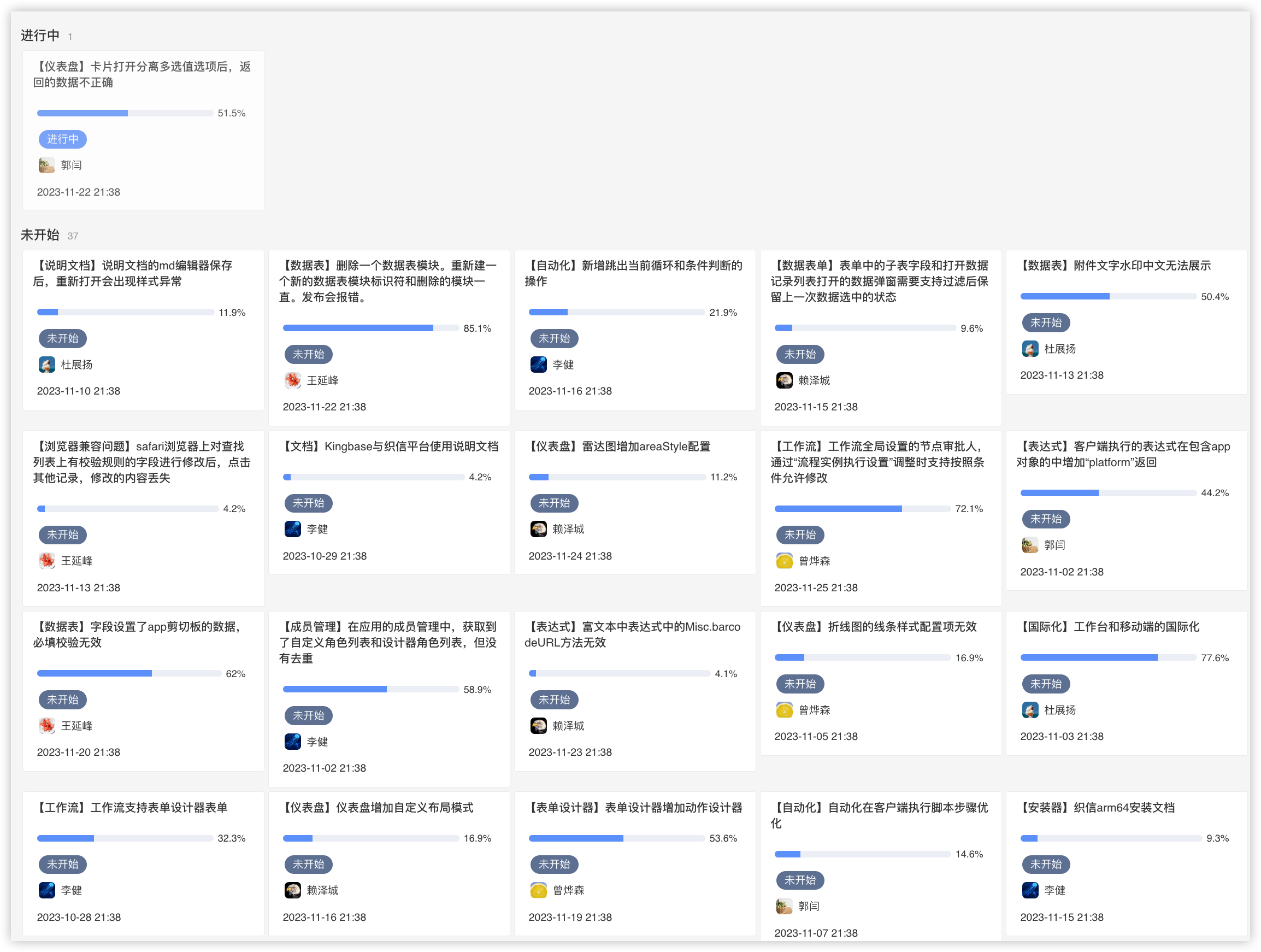
卡片视图将数据展示为卡片形态,卡片中可以显示封面和字段。
卡片视图配置项参考
- 创建一个卡片视图模块
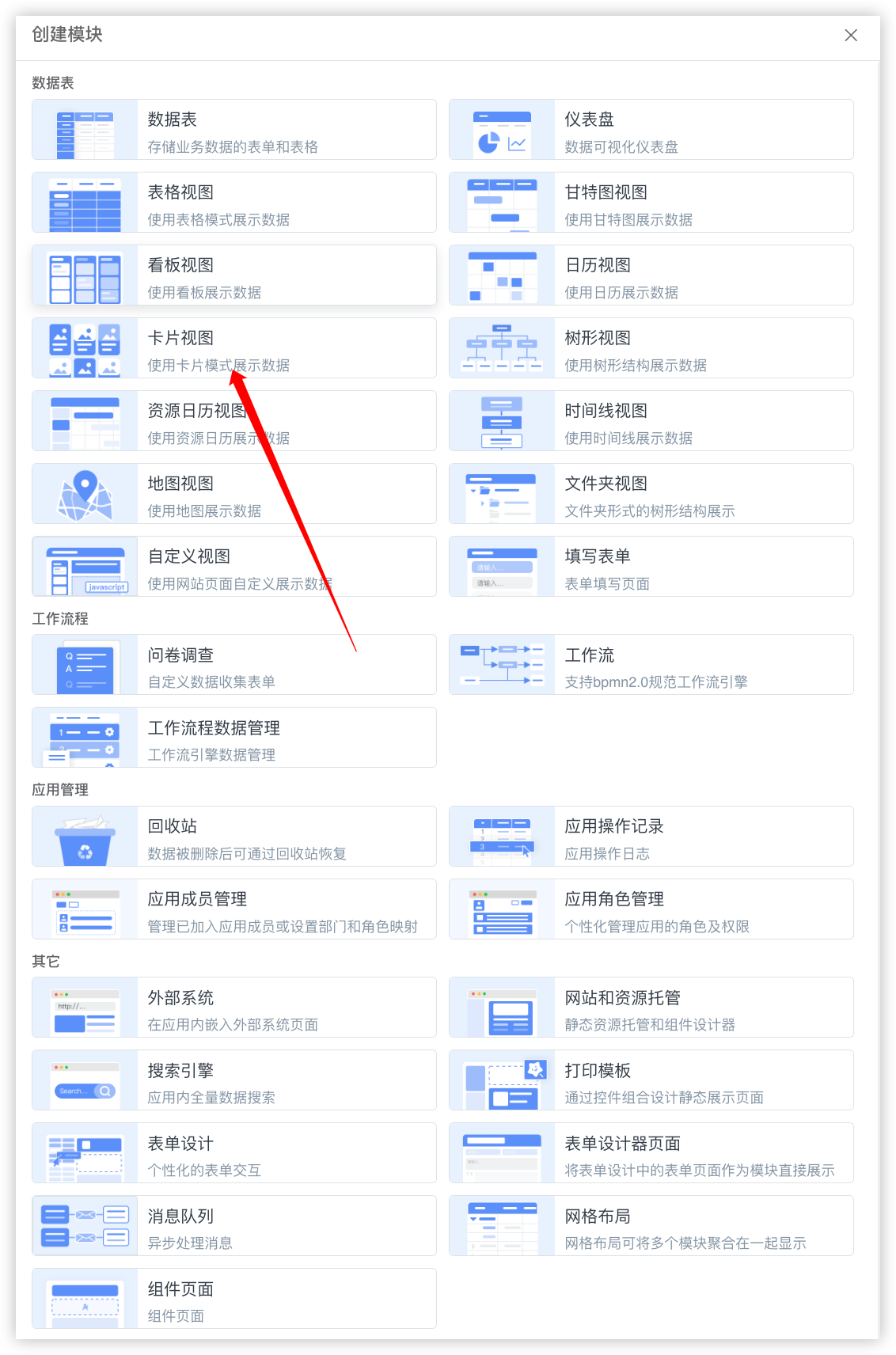
- 选择源表进行创建
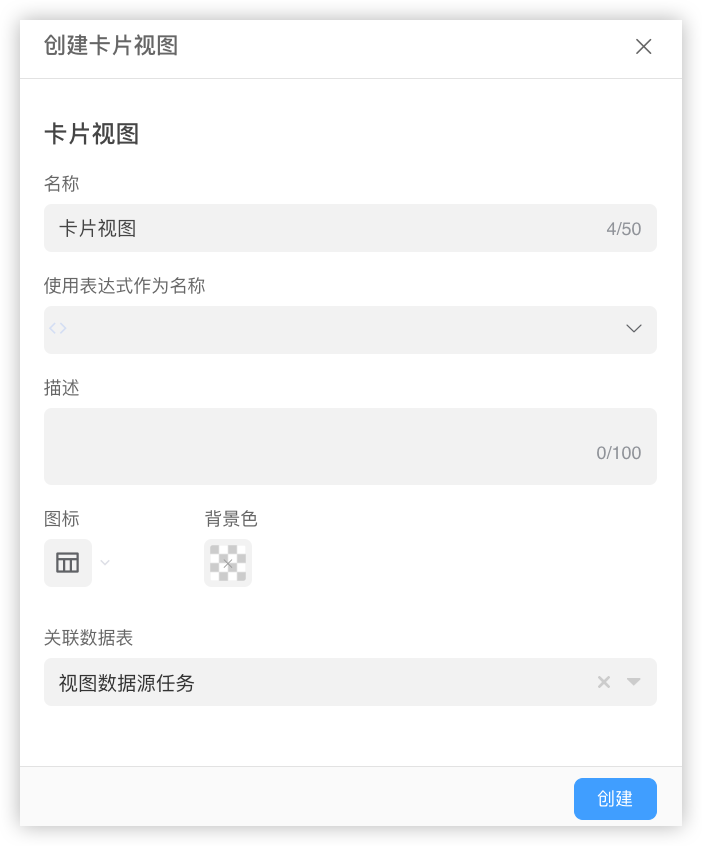
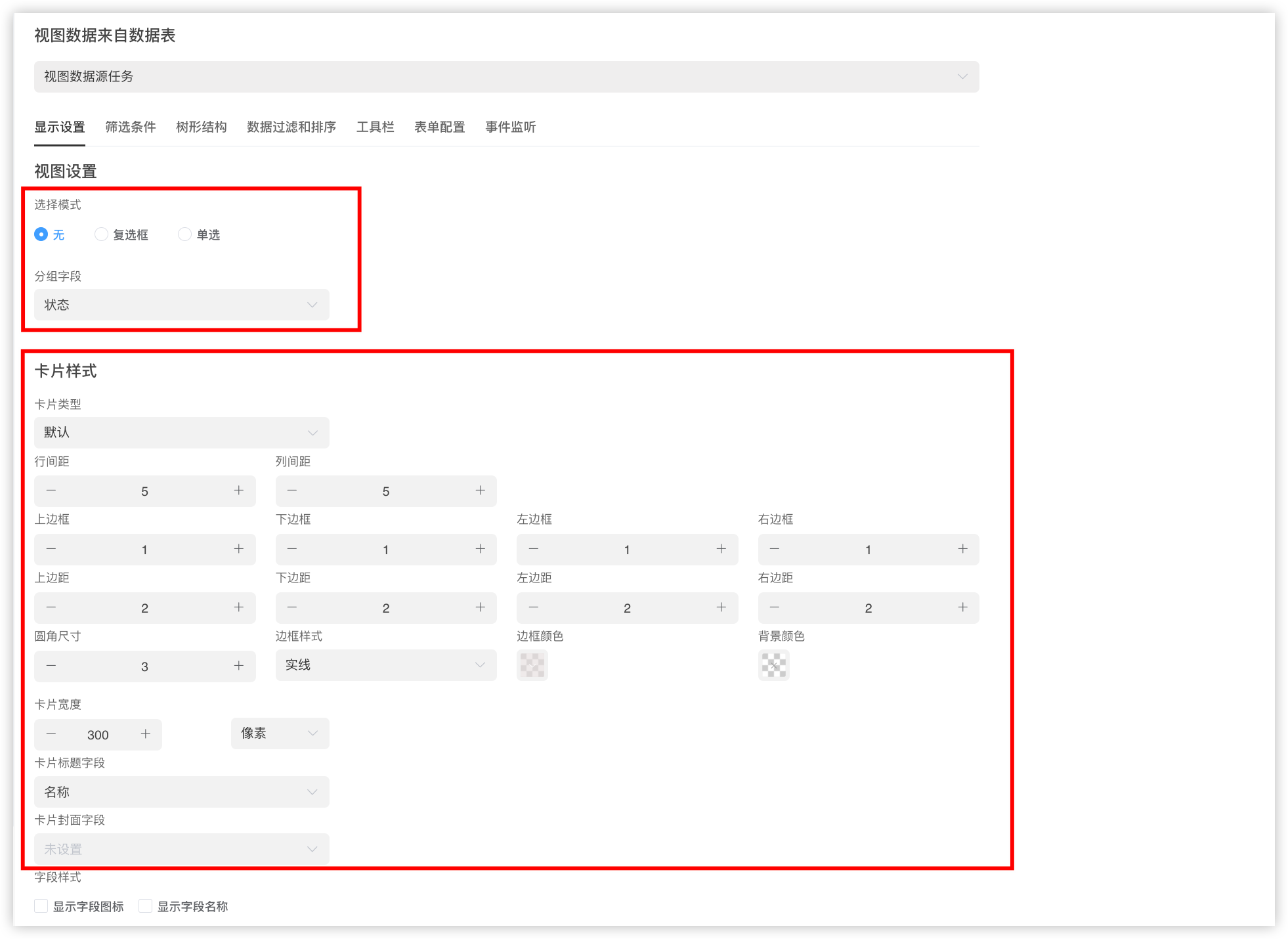
- 配置卡片分组字段和卡片样式
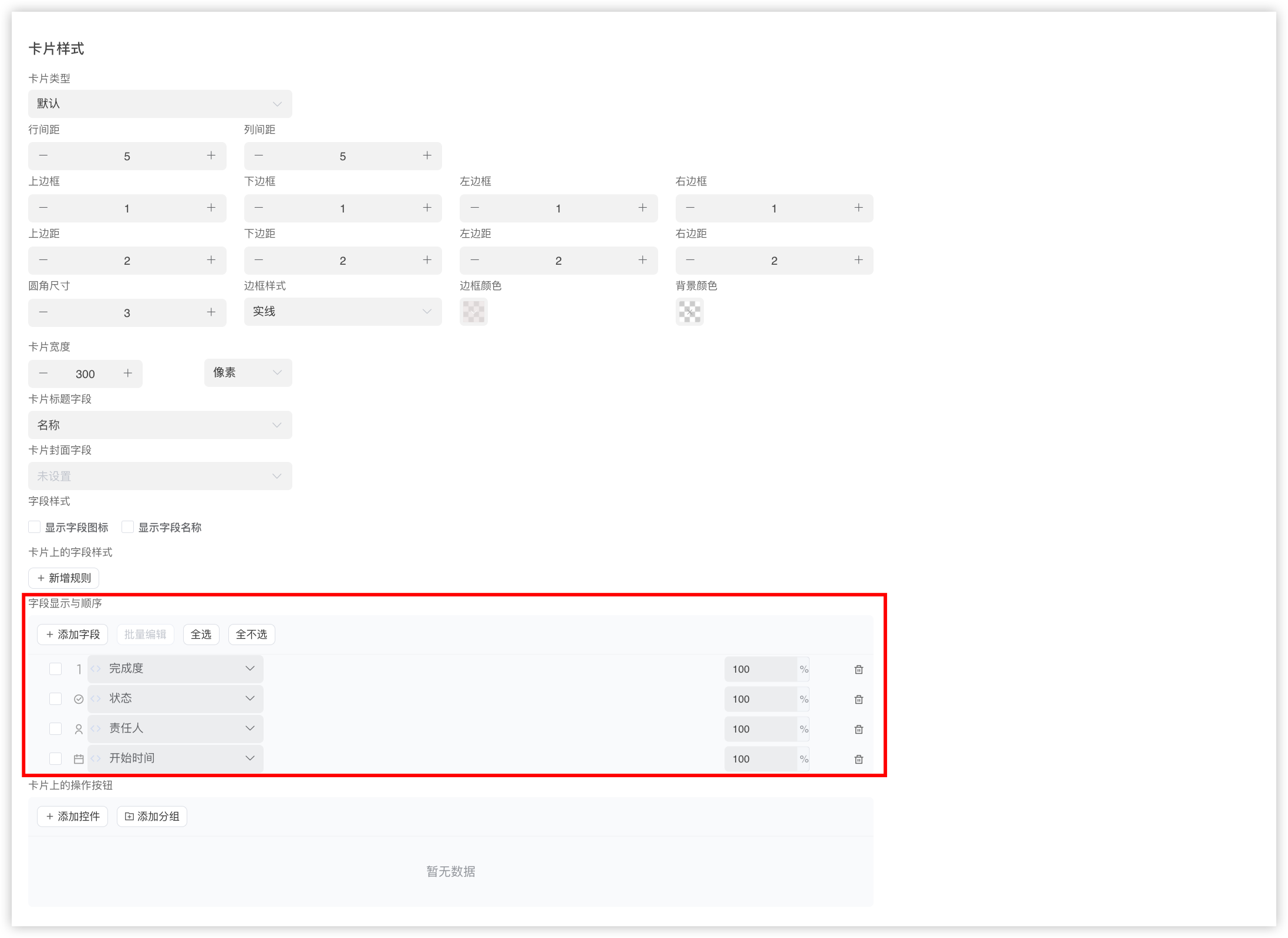
- 设置看板卡片上显示的字段信息
- 发布应用,进入应用内查看
3.9.6 树形视图
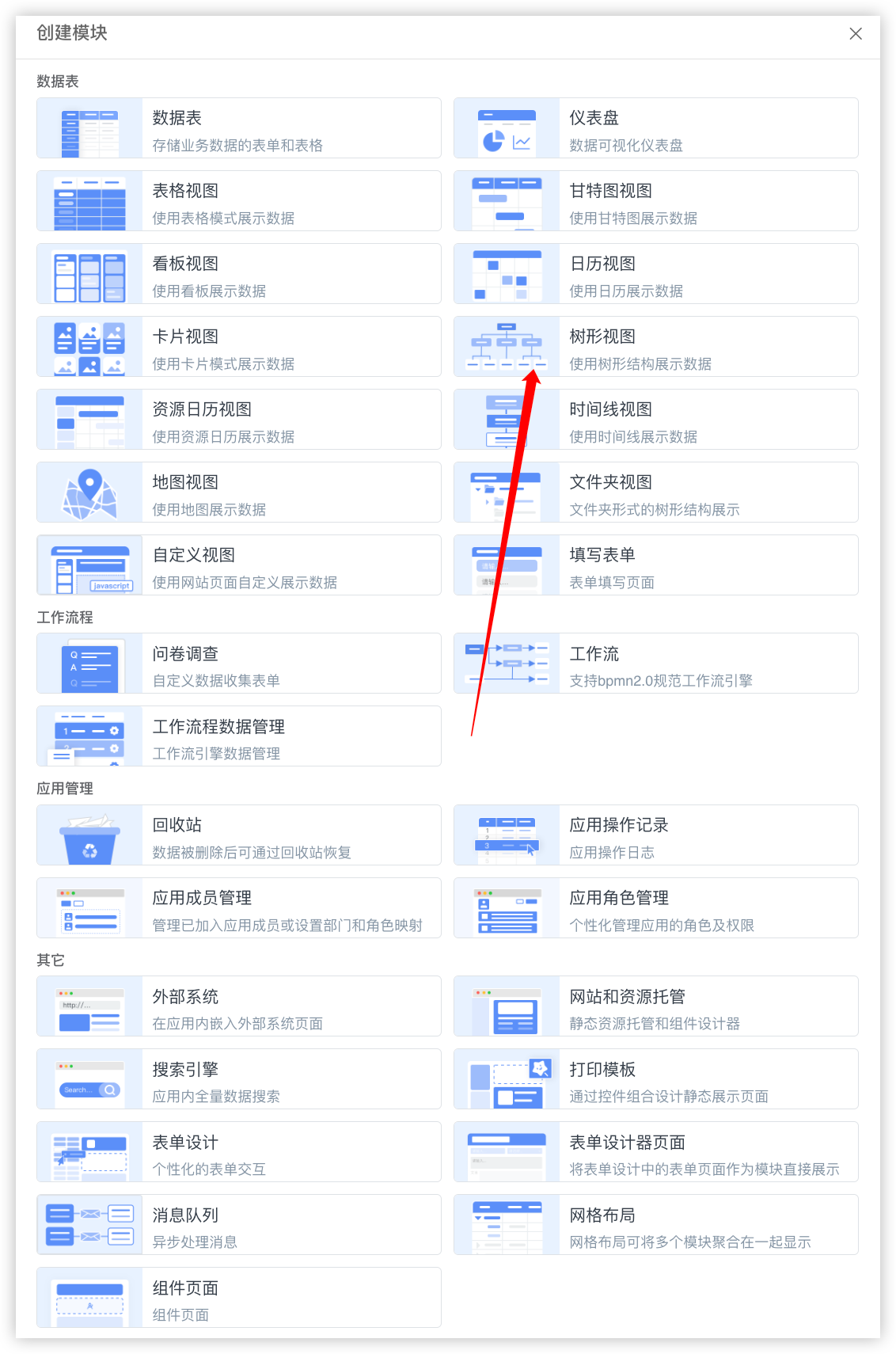
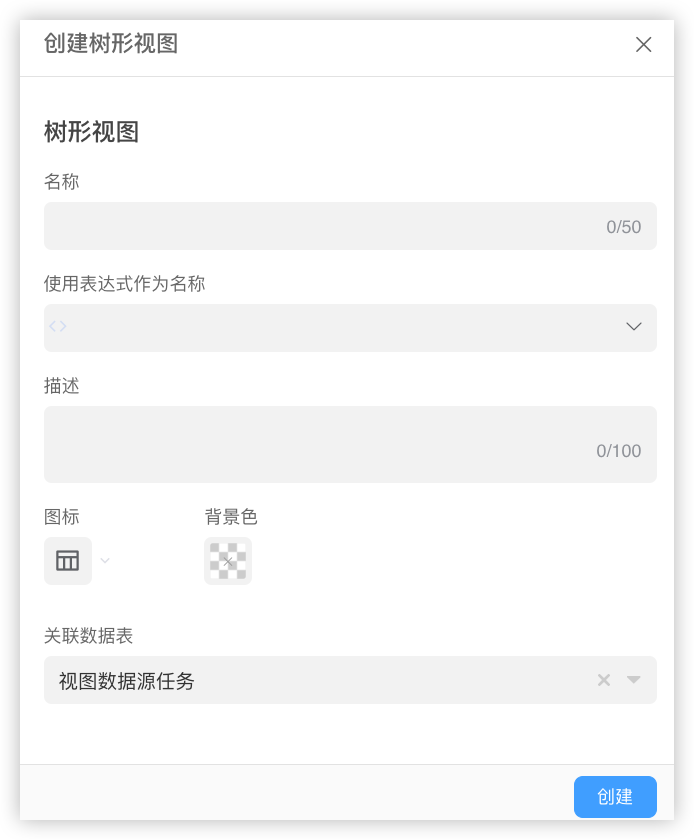
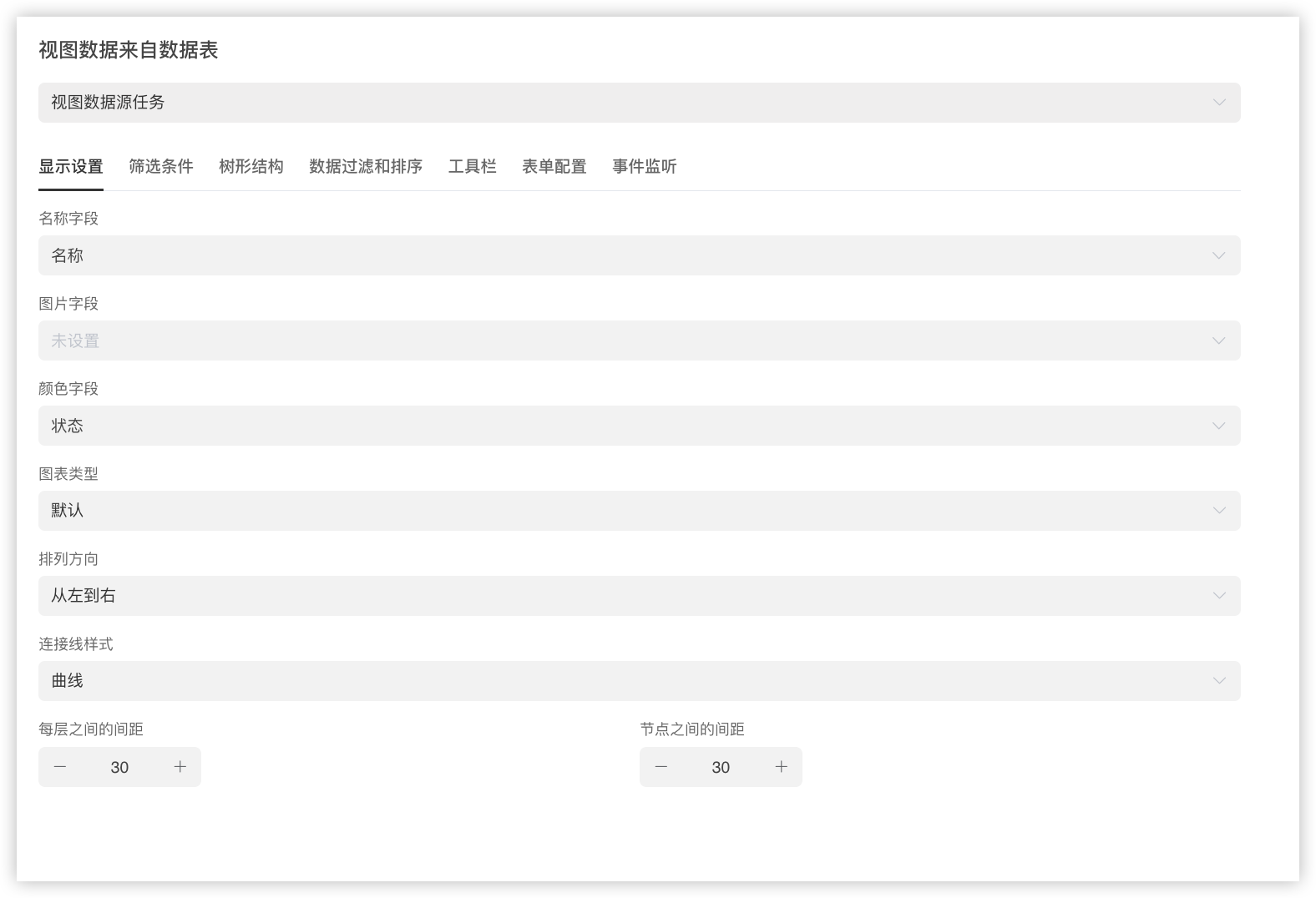
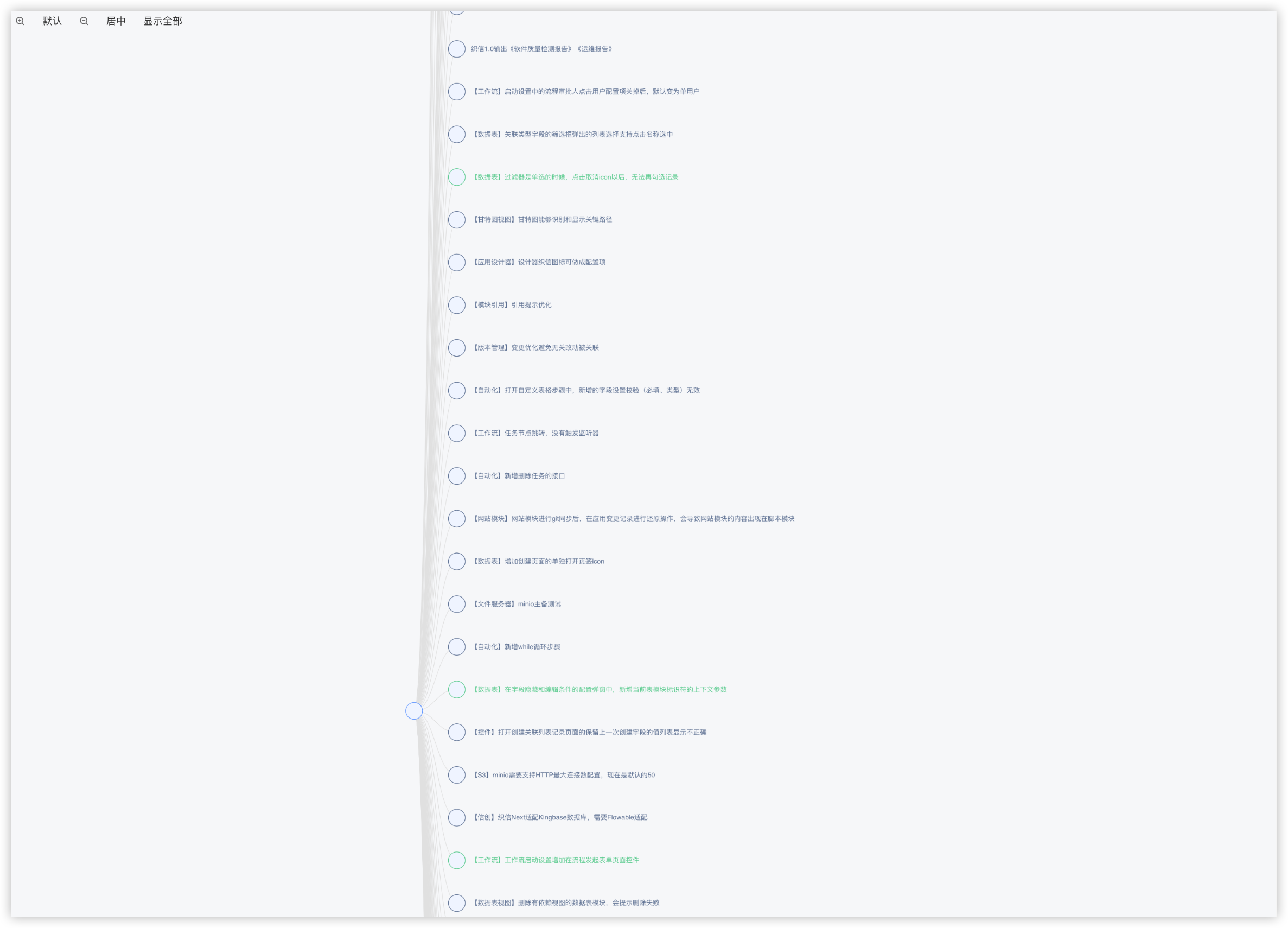
树形视图将数据转换为树节点并展示为树形形态,表达数据之间的父子关系。
树形视图配置项参考
- 创建一个树形视图
- 选择源表进行创建
- 配置视图的[显示设置]中的字段
- 发布应用,进入应用内查看
3.9.7 时间线视图
时间线视图将数据转化为卡片形式的条形图,并以时间线的形式展示。
时间线视图配置项参考
- 创建一个时间线视图模块
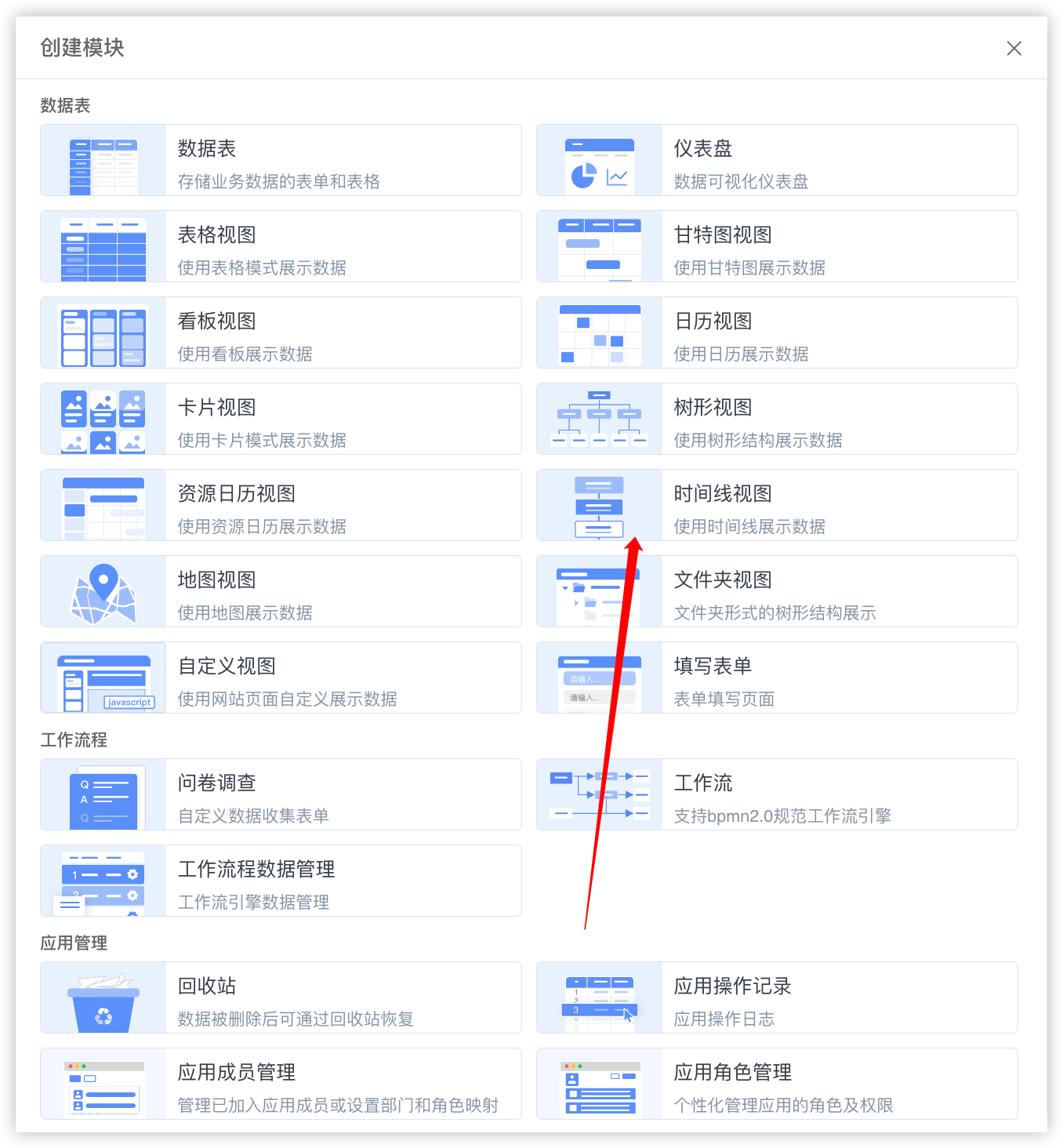
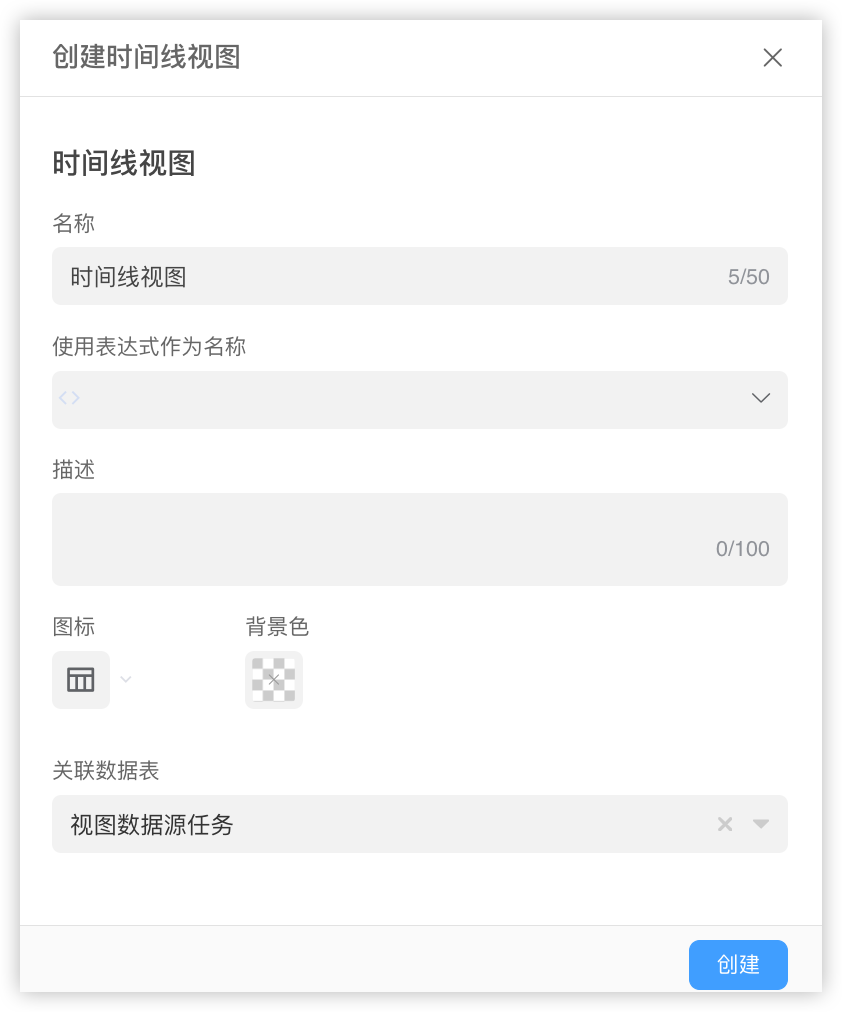
- 选择源表进行创建
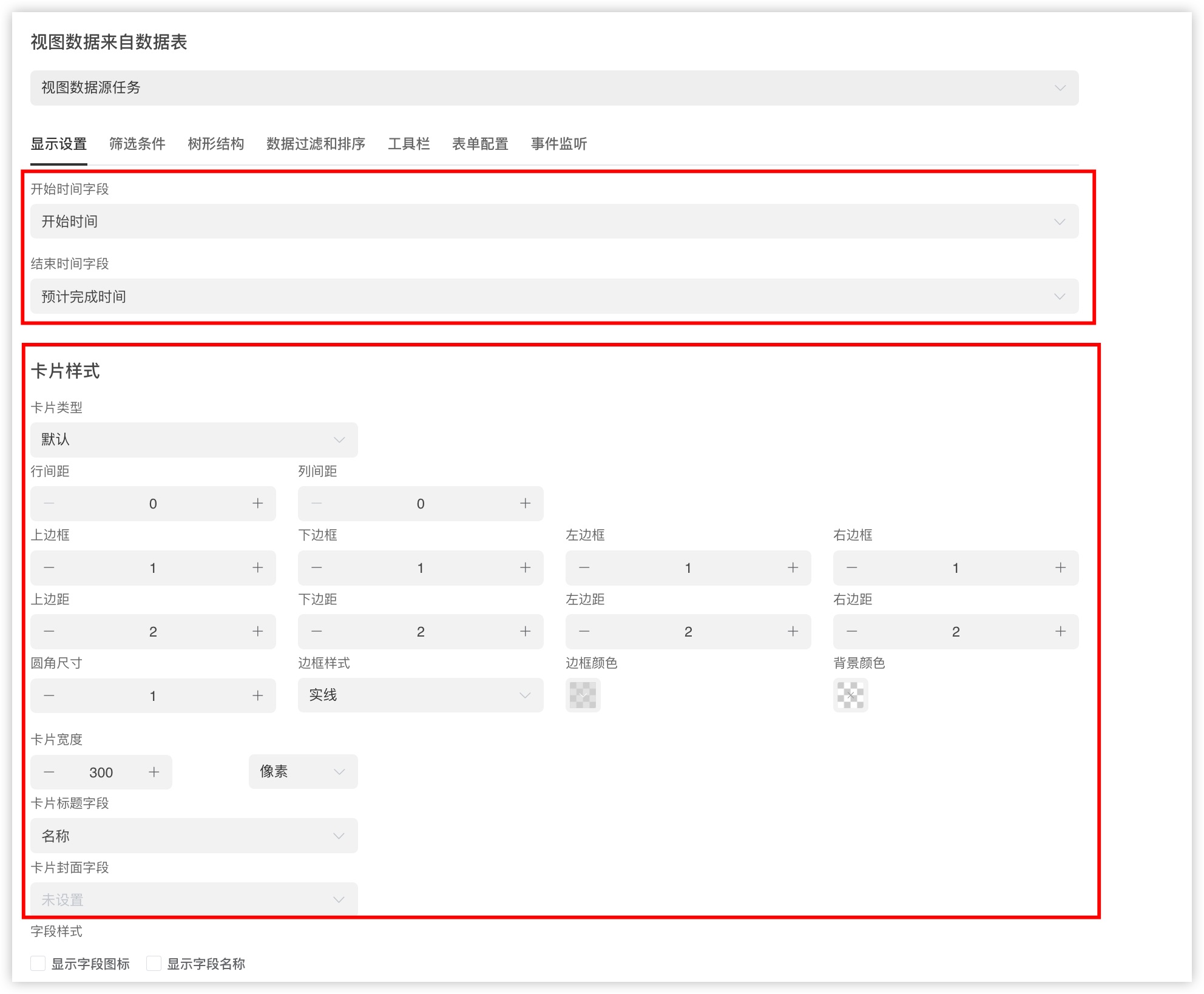
- 配置卡片开始时间、结束时间和卡片样式
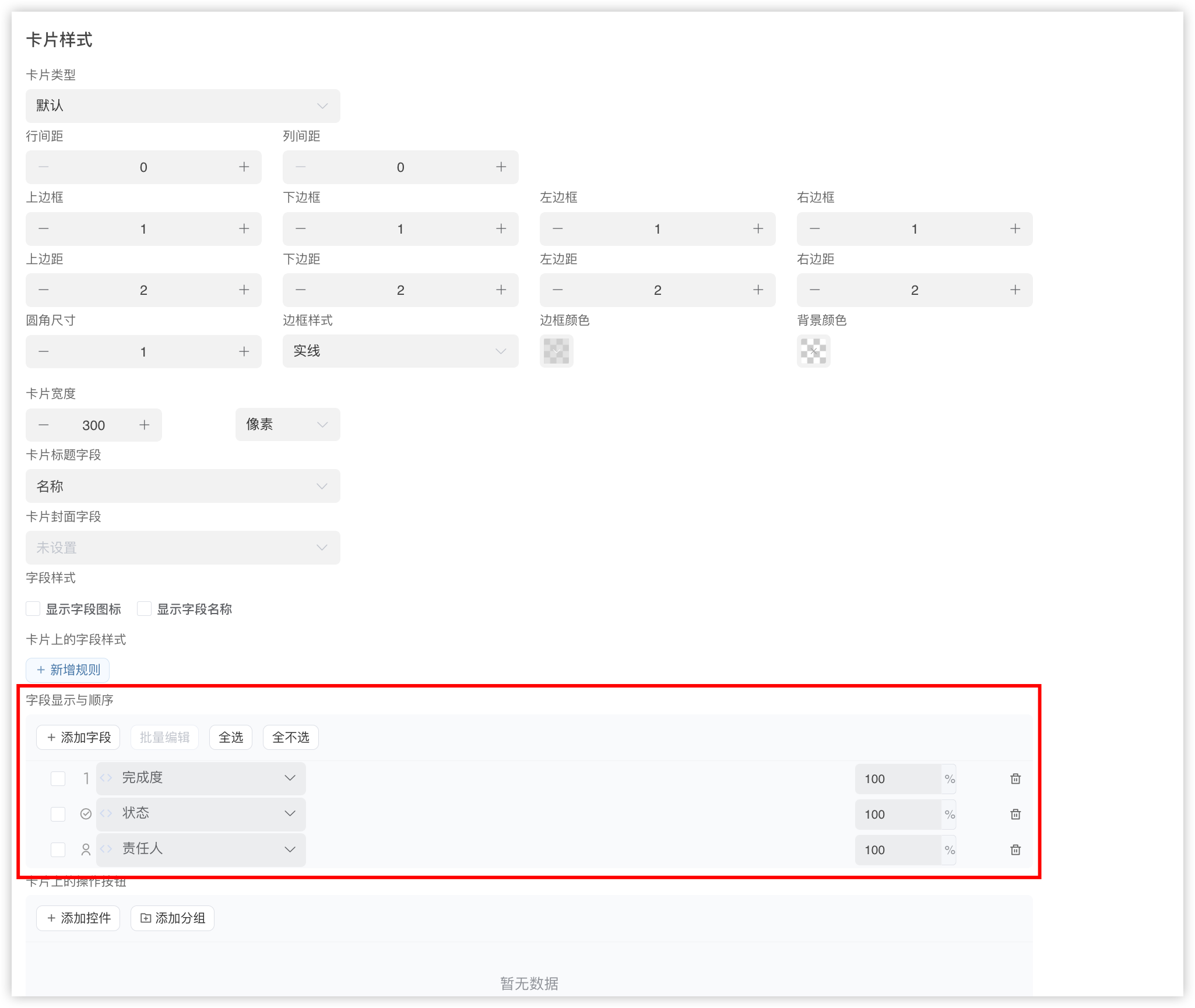
- 设置看板卡片上显示的字段信息
- 发布应用,进入应用内查看
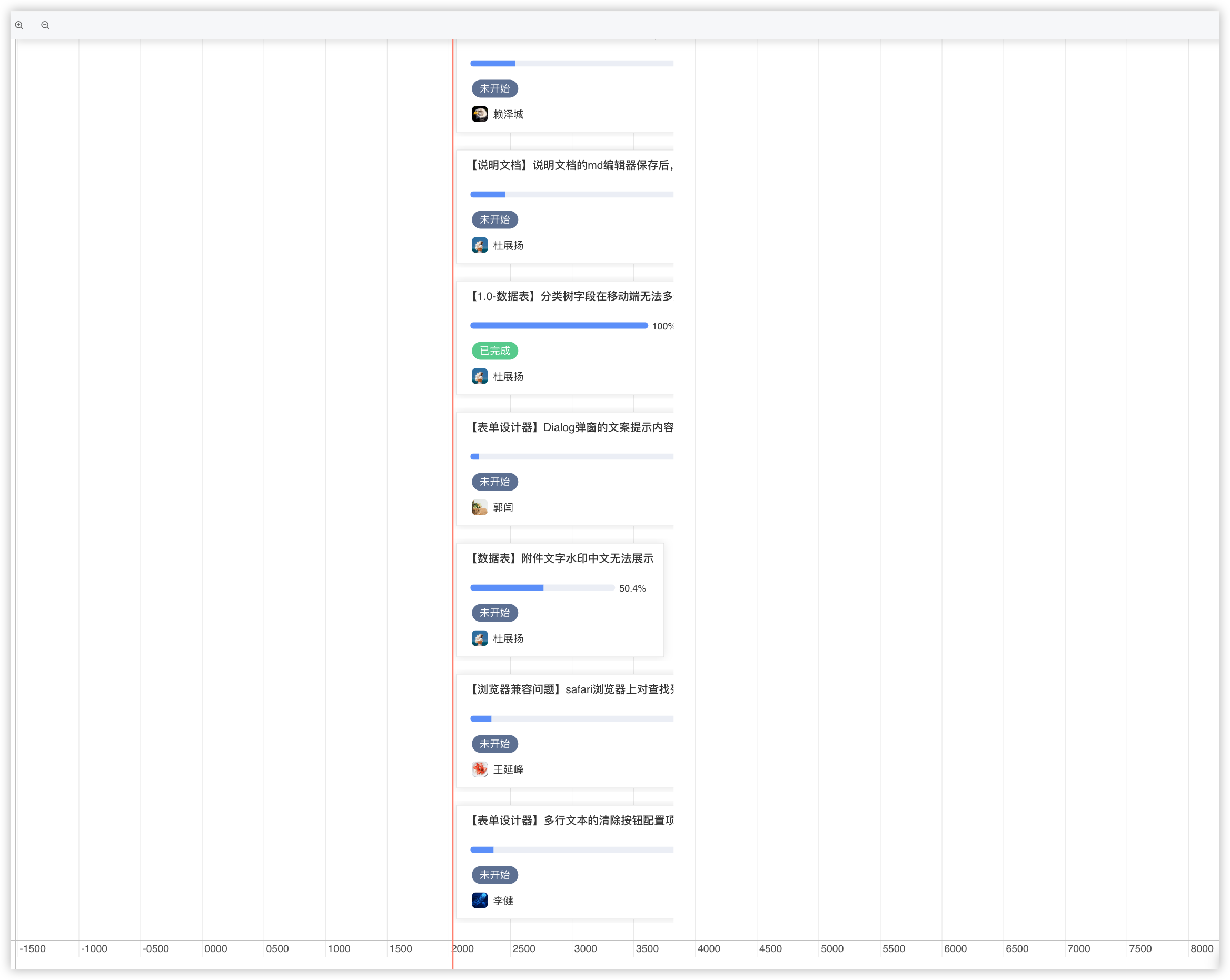
3.9.8 资源日历视图
资源日历视图是一种项目管理工具或日程管理工具中的一种显示模式,它用于展示资源的可用性和安排情况。
资源日历视图配置项参考
- 创建一个资源日历视图
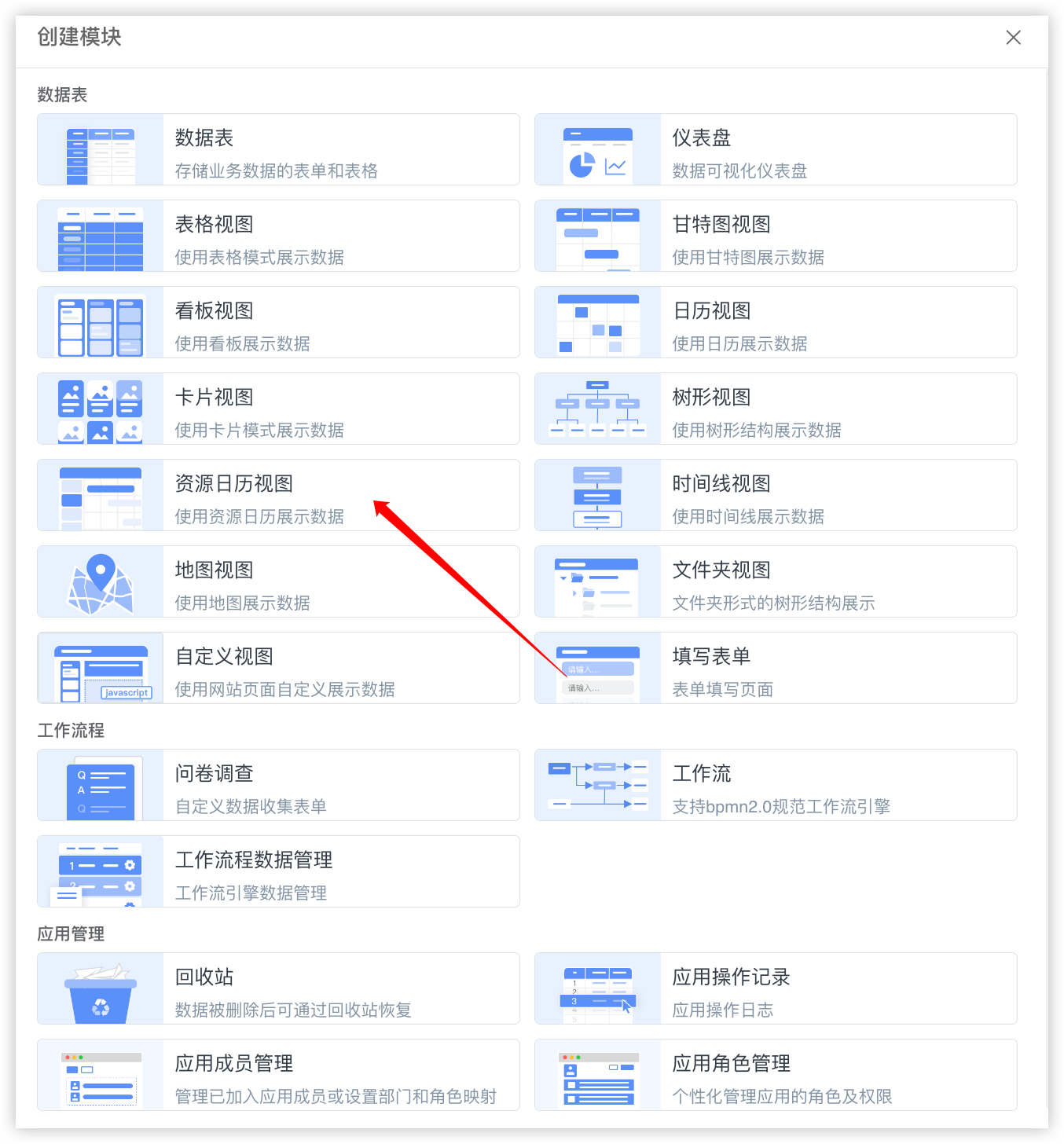
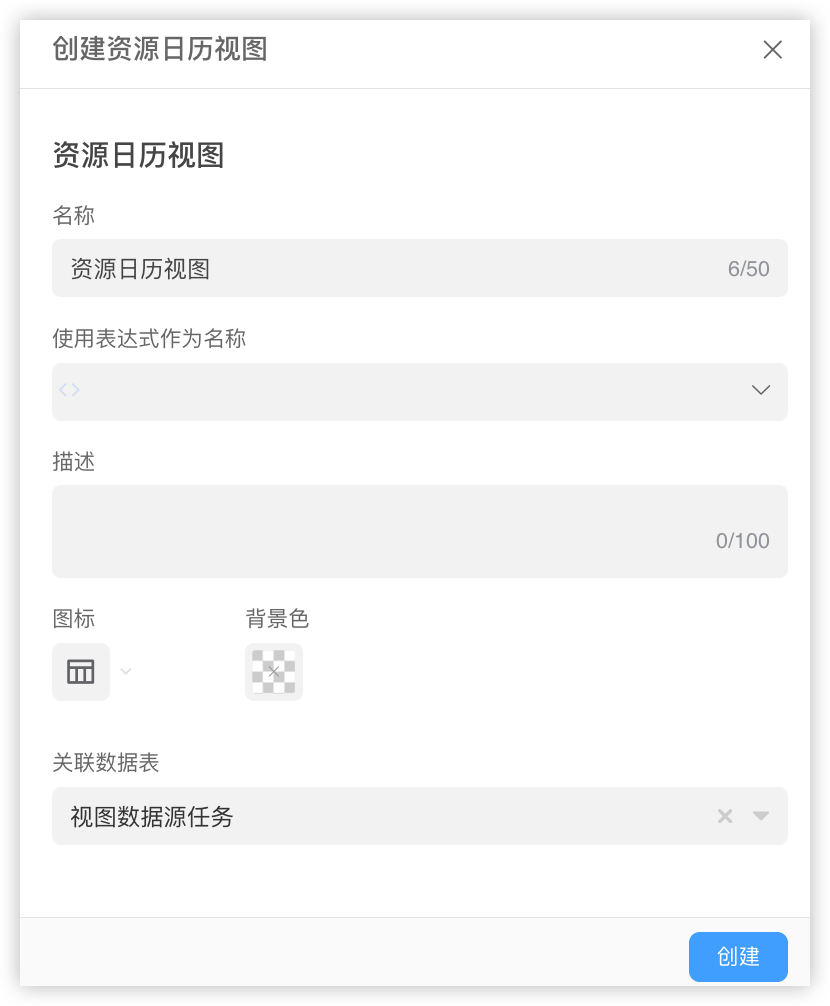
- 选择源表进行创建
- 配置视图的[显示设置]中的字段
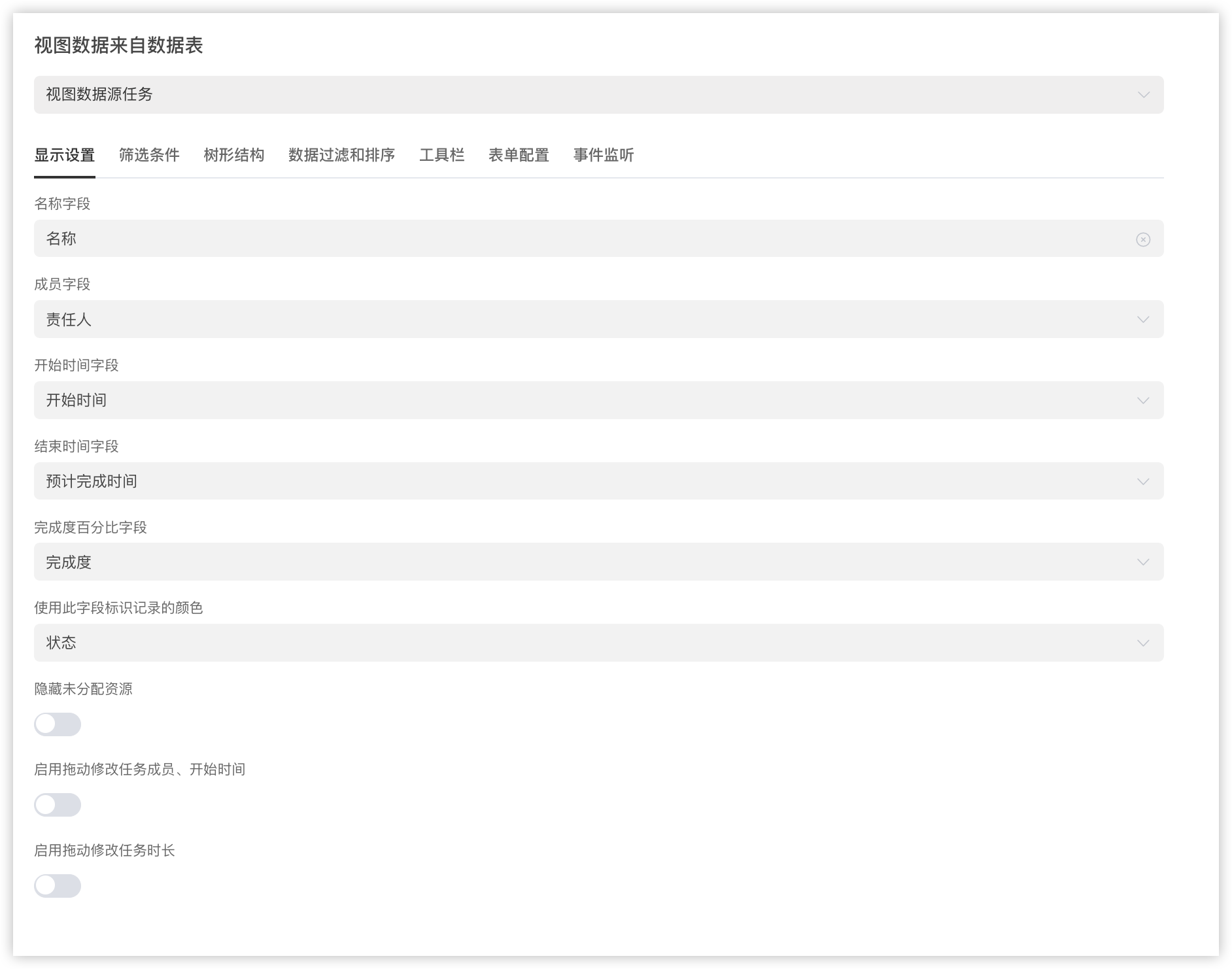
- 发布应用,进入应用内查看
3.9.9 文件夹视图
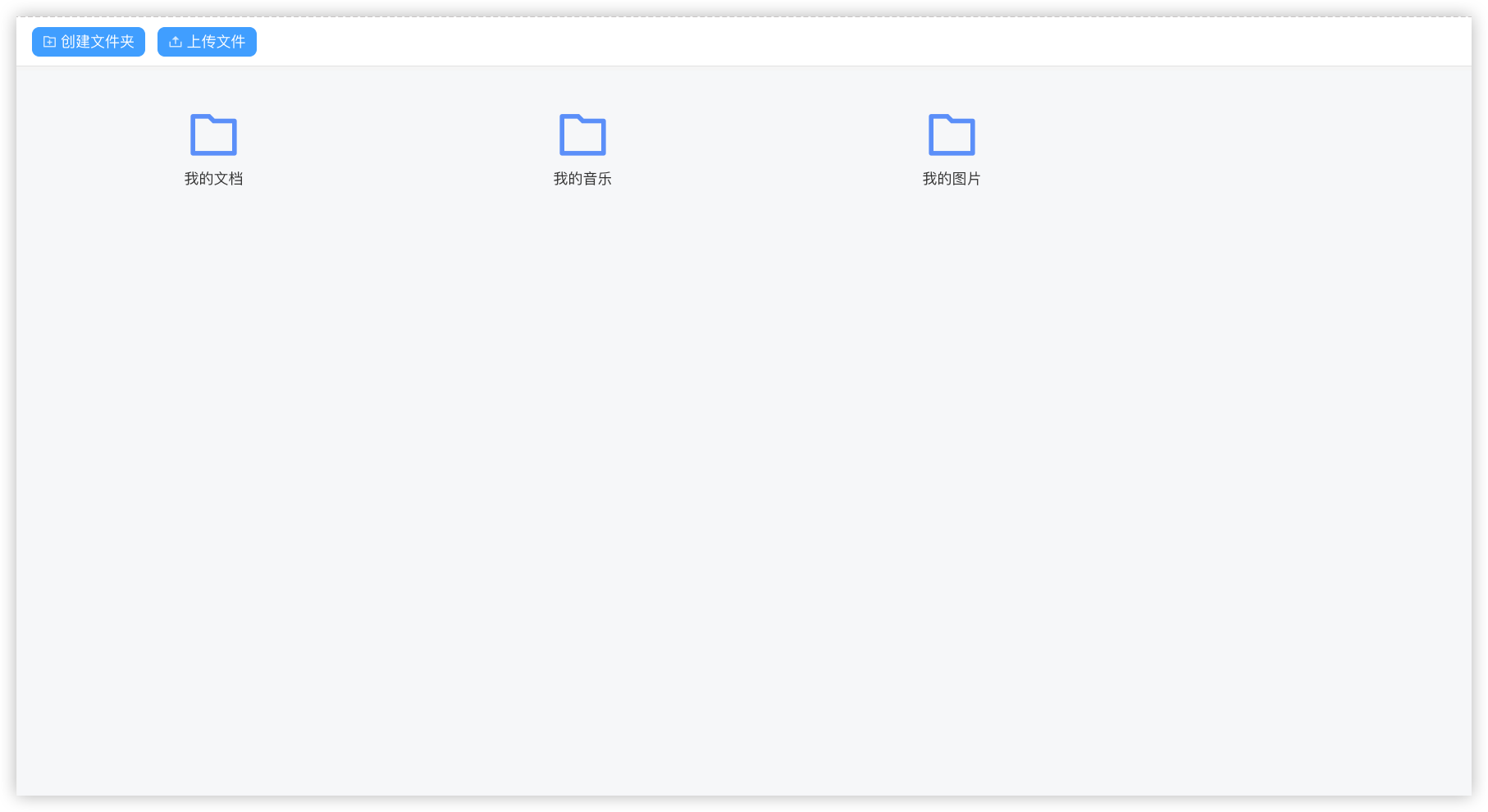
文件夹视图将数据转化为文件或文件夹的卡片,并以文件夹的形态展示,支持设置卡片标题,图标。
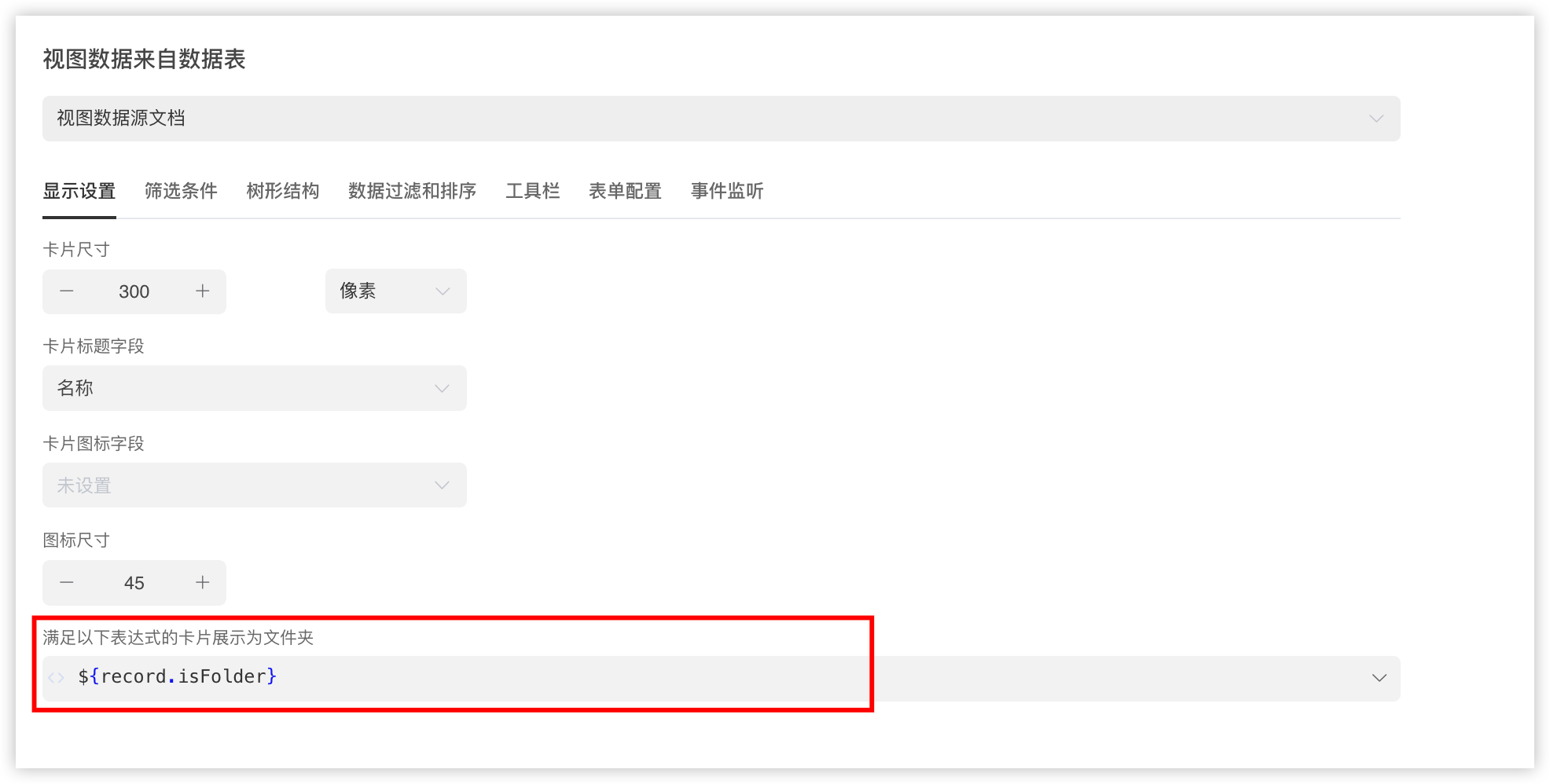
这里一般推荐源文件夹中有一个复选或开关的字段,将这个开关设置为满足以下表达式的卡片展示为文件夹的配置内容,就可以实现打开了开关的记录就会被识别为文件夹。
如果想构建多层级的目录结构,在数据表中有一个子对象字段,构建出父子级数据即可实现有目录的结构。 文件夹视图配置项参考
- 创建一个文件夹视图
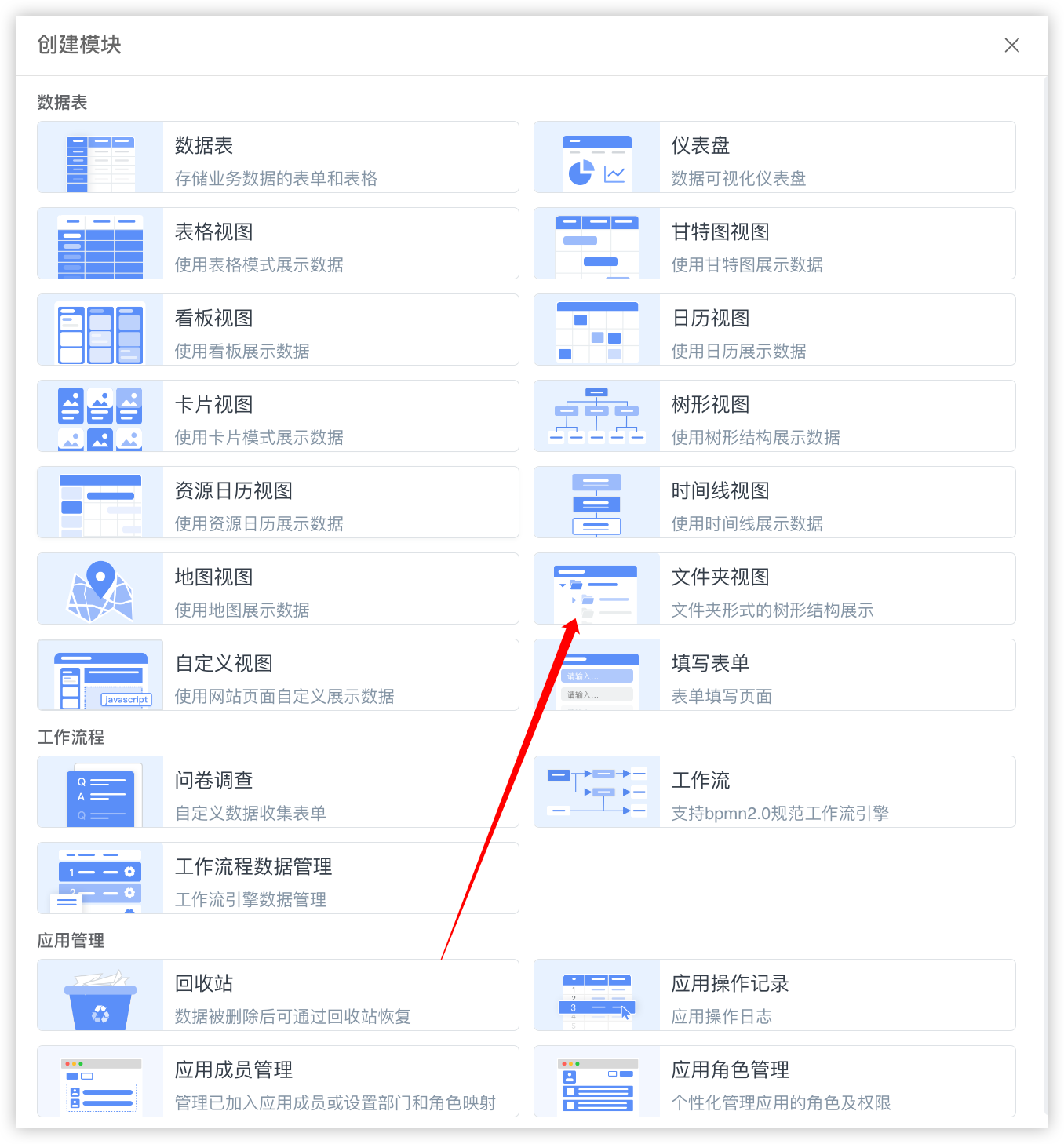
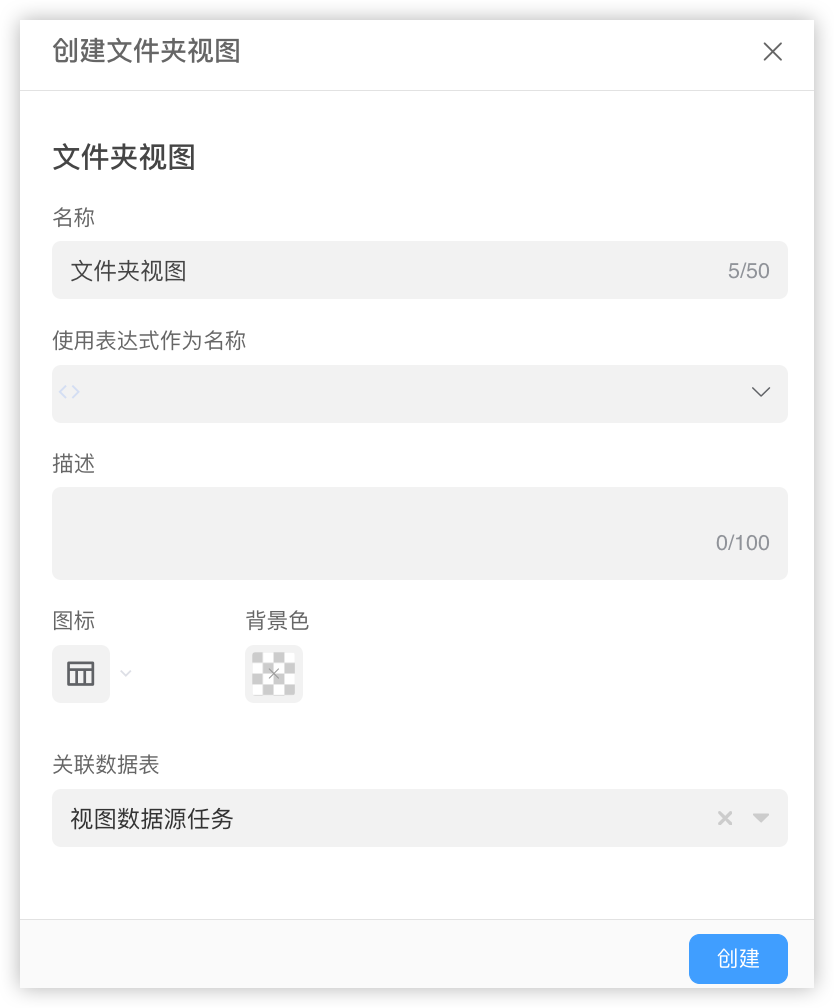
- 选择源表进行创建
- 配置视图的[显示设置]中的字段以及设置为文件夹的条件
- 发布应用,进入应用内查看
3.9.10 自定义视图
自定义视图通过网站页面渲染视图展示。在系统提供的视图不能满足要求时通过自定义视图可以通过编写代码的方式实现功能。 网站页面会被嵌入到视图展示区域,视图的数据获取,排序,筛选,表单展示还是由系统提供。
自定义视图配置项参考
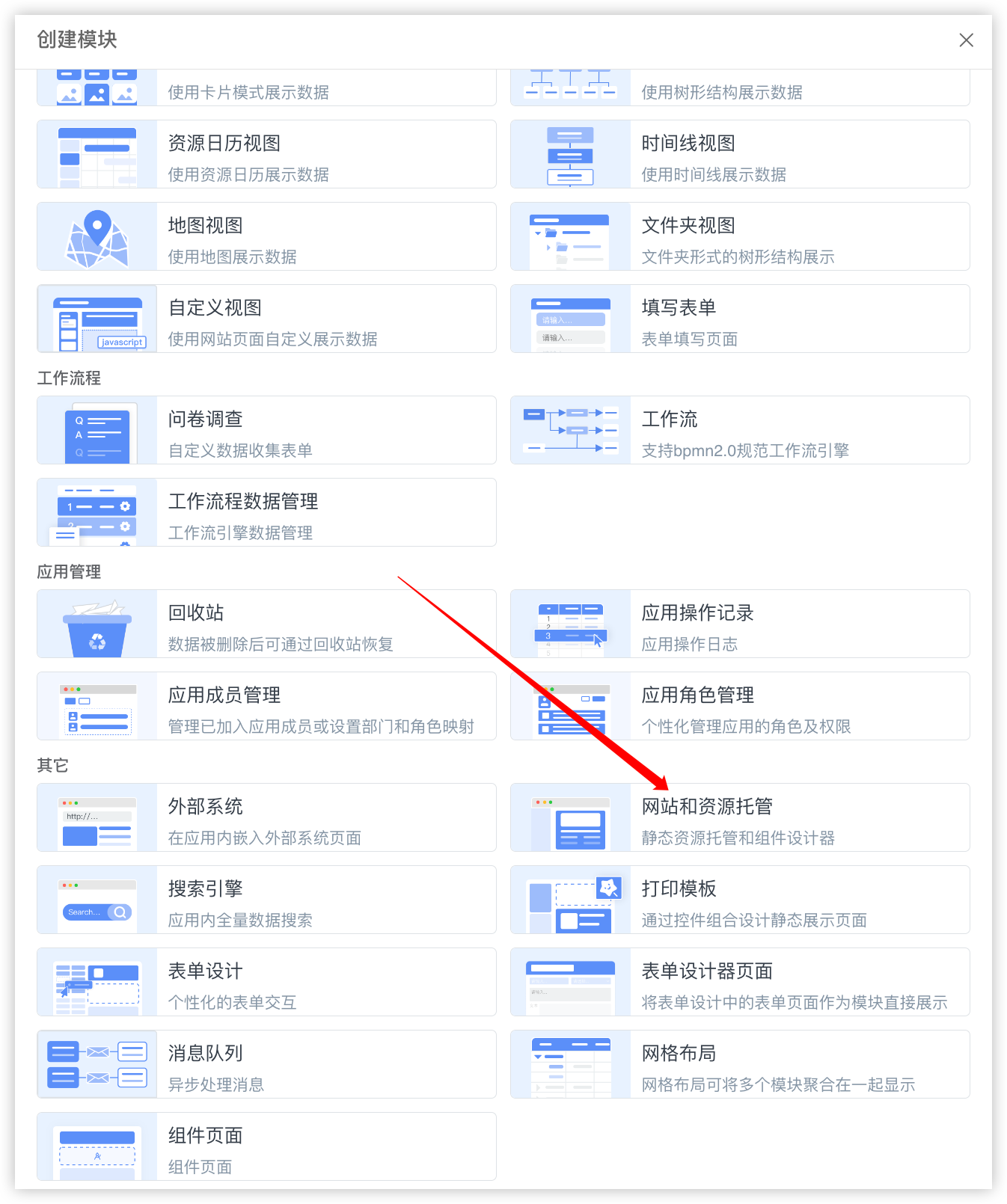
- 创建一个网站和资源托管模块
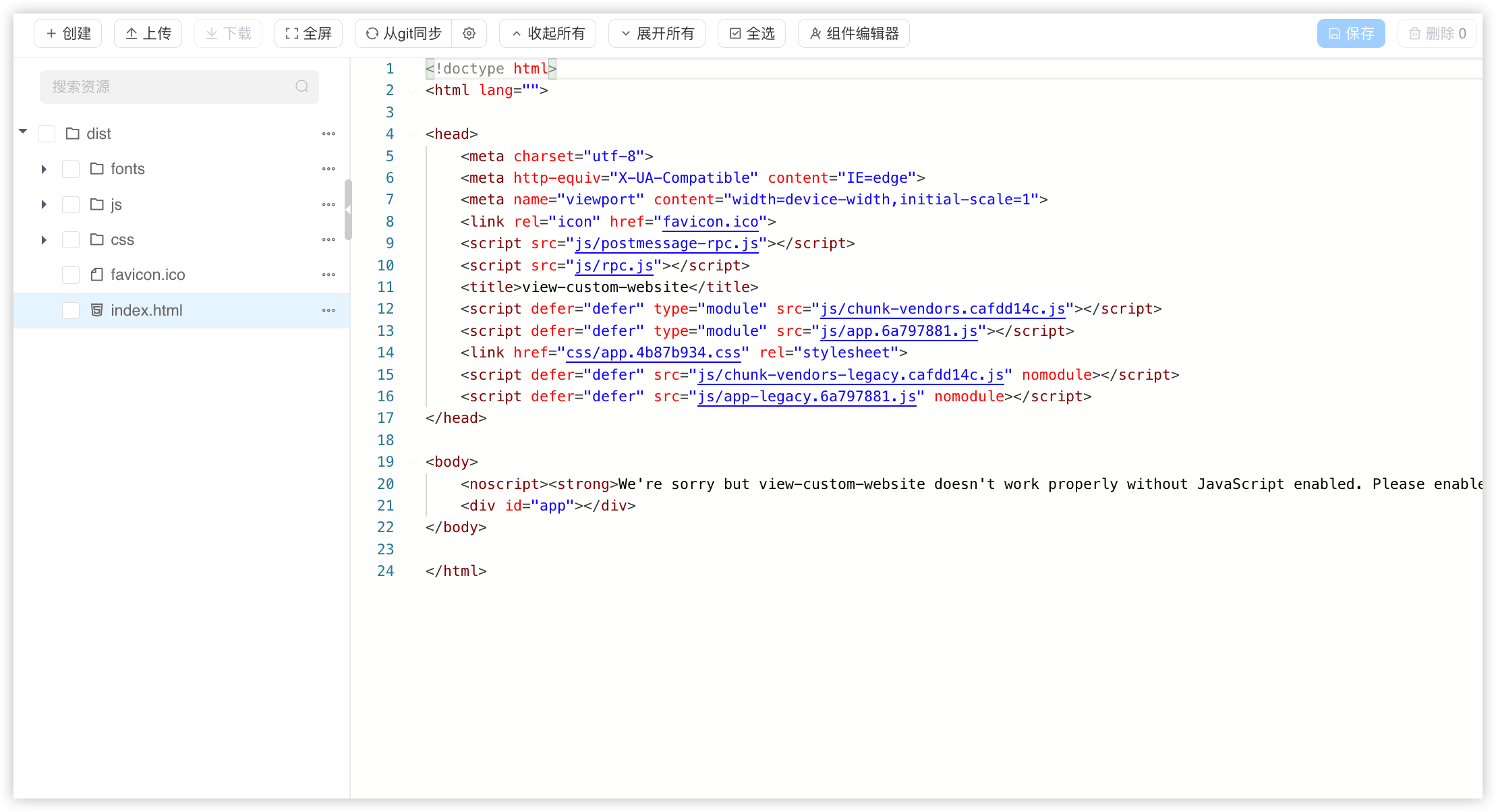
- 在网站和资源托管模块编写或者上传一个前端页面项目
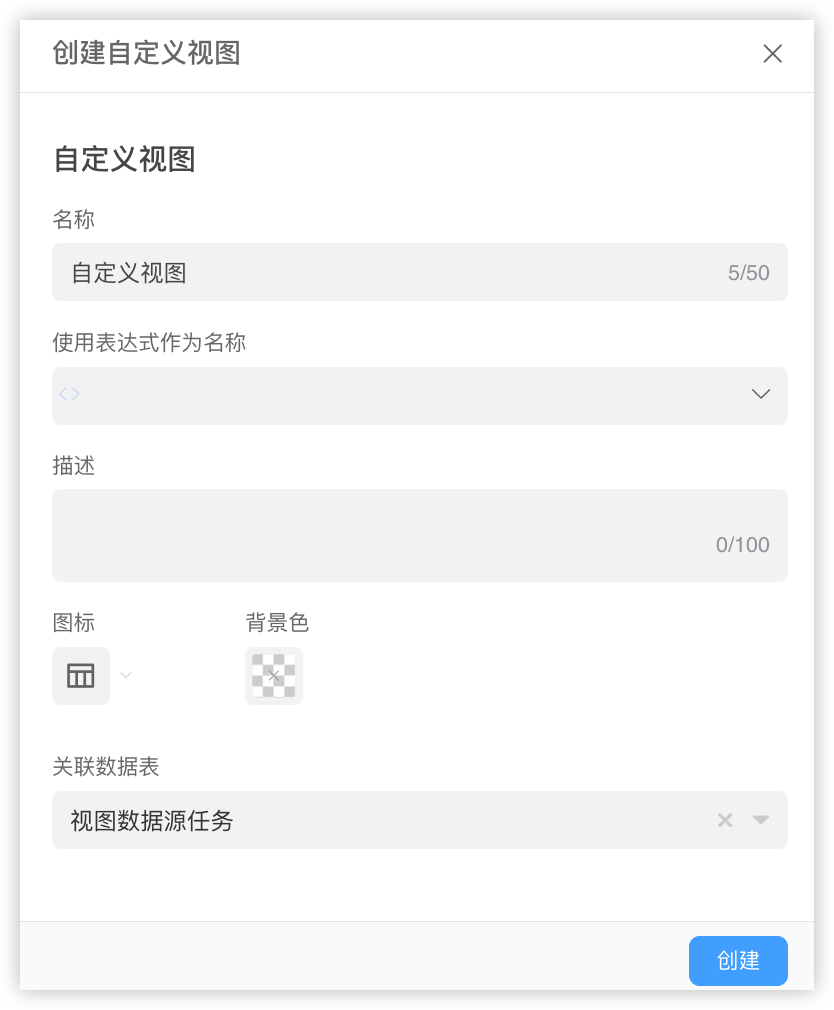
- 创建一个自定义视图
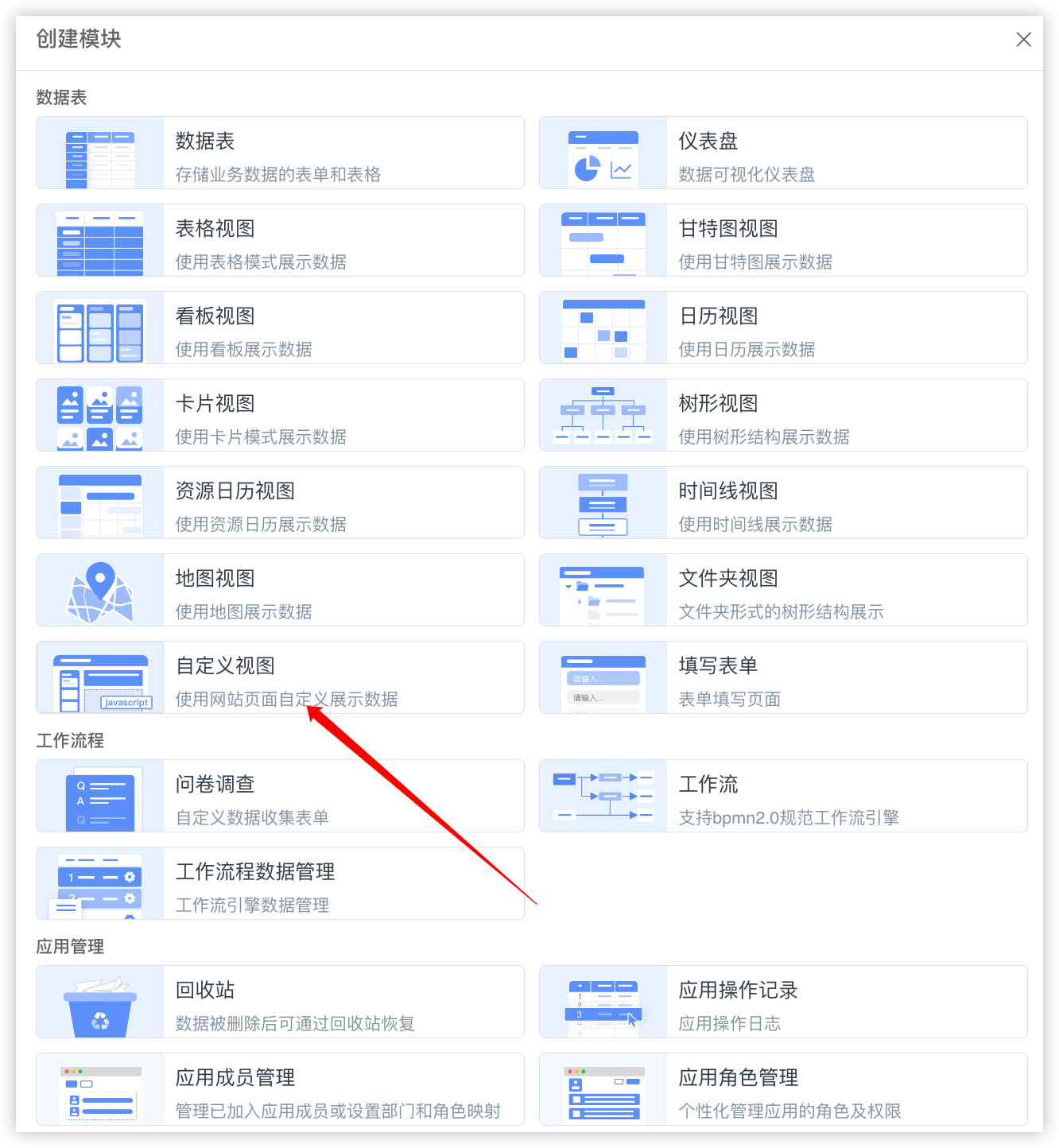
- 选择源表进行创建
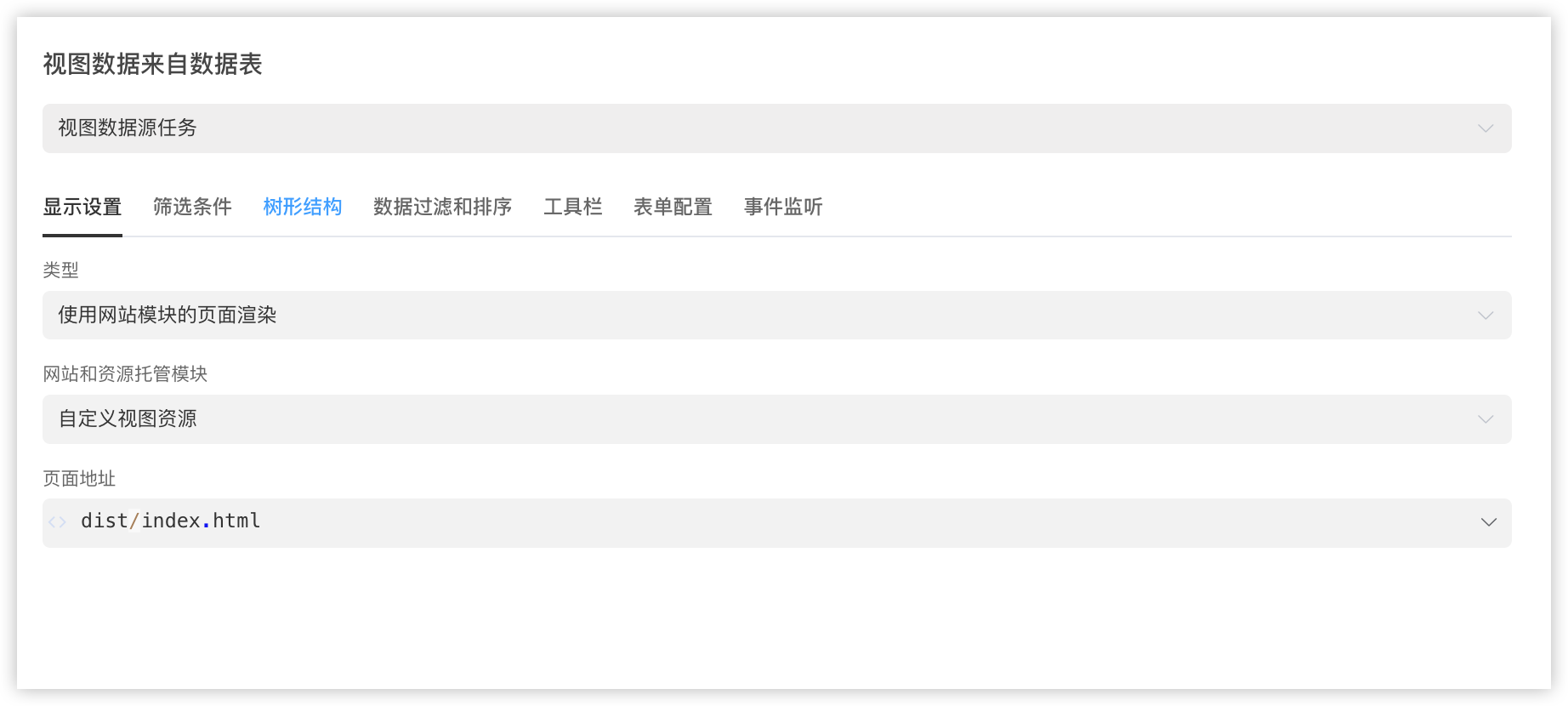
- 配置视图的[显示设置]中的网站和资源托管模块为我们创建的网站和资源托管模块,以及页面地址
- 发布应用,进入应用内查看